Quản lý thẻ phân loại khách hàng
Khi tiếp nhận hàng trăm tin nhắn mỗi ngày, việc phân nhóm khách theo nhu cầu thực tế như hỏi giá, đã đặt lịch hay cần tư vấn chuyên sâu giúp đội ngũ không bao giờ bỏ sót khách hàng. Thẻ phân loại là công cụ gắn nhãn trực quan lên từng cuộc hội thoại, đồng thời là nền tảng để thiết lập các quy tắc tự động gắn thẻ cho AI.
Trong bài này1/4 · Tạo thẻ phân loại mới
Thuật ngữ nghiệp vụ
- Thẻ phân loại
- Nhãn màu kèm tên gợi nhớ được gắn lên cuộc hội thoại để phân nhóm khách hàng theo nhu cầu hoặc tiến trình tư vấn.
- Thẻ AI được phép gắn
- Những thẻ được Quản trị viên kích hoạt tùy chọn "Cho phép AI tự động gắn thẻ này", giúp AI hiểu ngữ cảnh và tự động phân loại hội thoại.
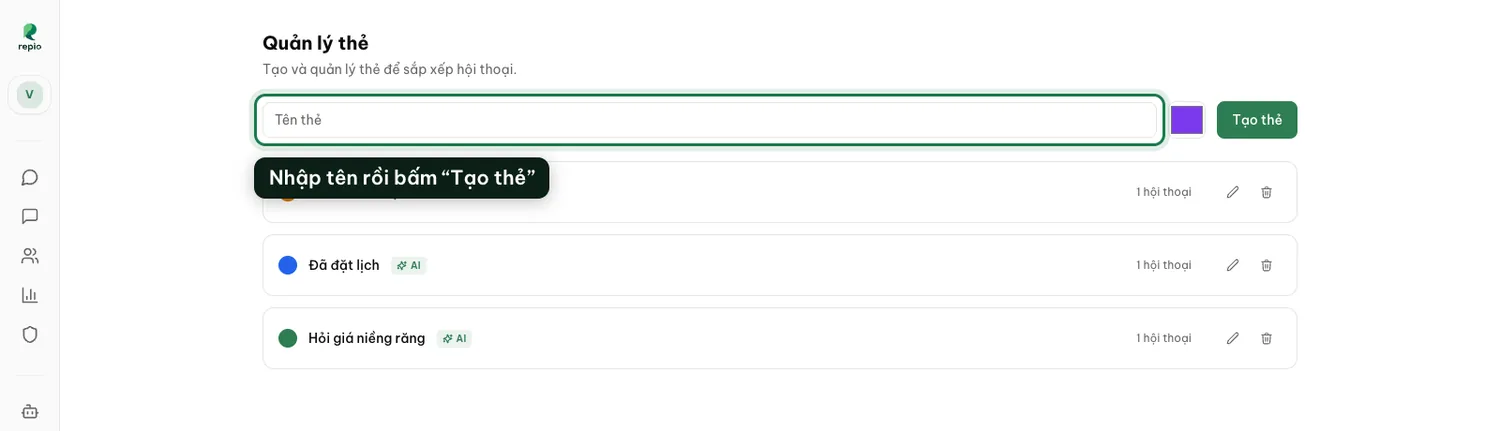
Vào mục "Thẻ" trên thanh điều hướng.
Trong nhóm menu Thiết lập, nhấp chọn "Thẻ" để mở trang quản lý thẻ phân loại.
Nhập tên thẻ và chọn màu nhận diện.
Nhập tên ngắn gọn, rõ nghĩa vào ô "Tên thẻ" (ví dụ: "Hỏi giá niềng răng", "Đã đặt lịch") và nhấp ô màu bên cạnh để chọn màu sắc trực quan.
Nhấp nút "Tạo thẻ" để lưu.
Thẻ mới sẽ xuất hiện ngay trong danh sách bên dưới và sẵn sàng để sử dụng trong Hộp thư.
Mặc định, thẻ mới tạo chỉ dùng để nhân viên gắn thủ công. Nếu muốn AI tự động đọc hiểu cuộc trò chuyện và gắn thẻ cho khách, bạn cần cấp quyền riêng cho từng thẻ:
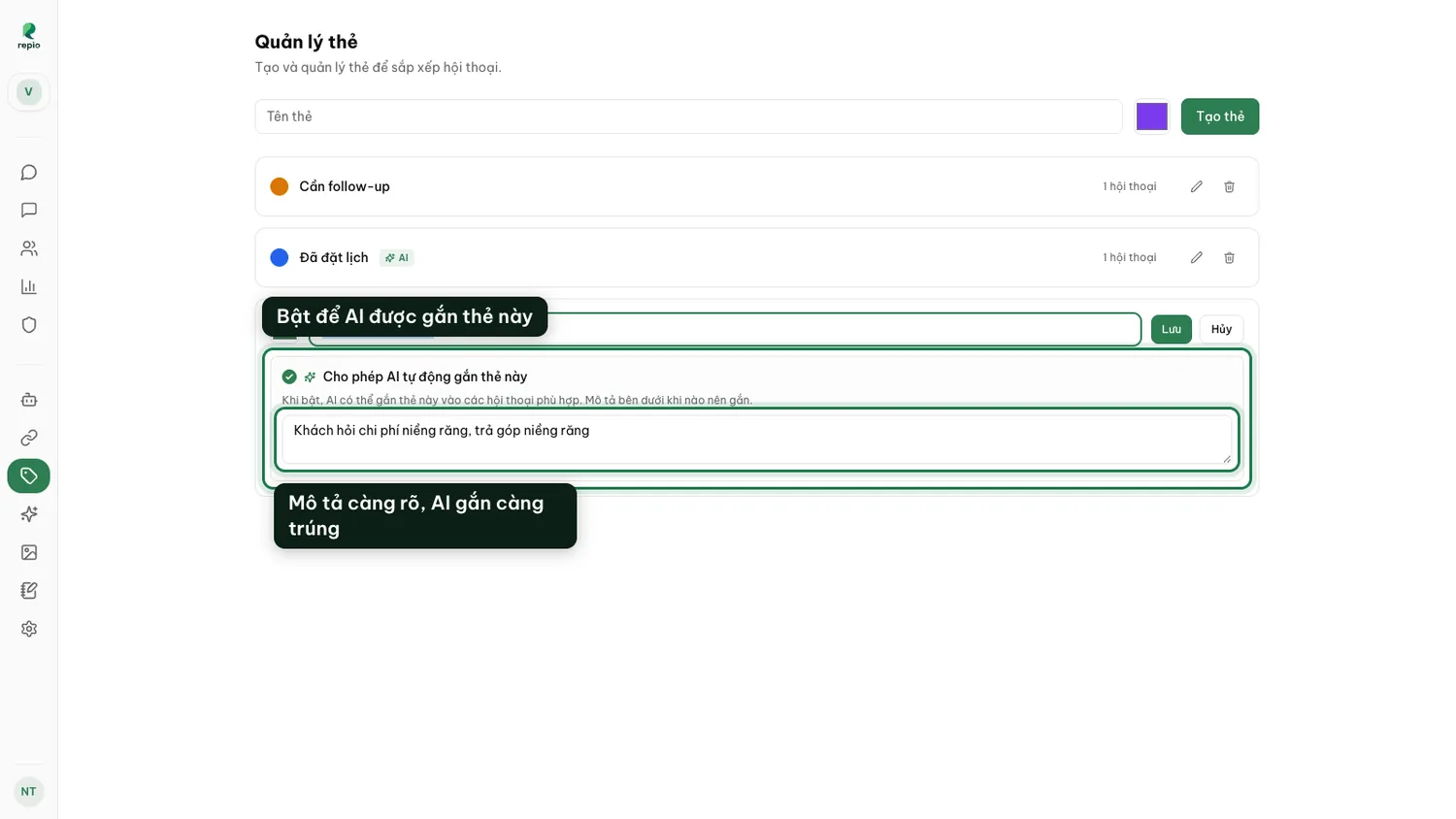
Nhấp biểu tượng cây bút ở cuối dòng thẻ cần cấu hình.
Khung chỉnh sửa chi tiết của thẻ sẽ mở rộng ngay bên dưới.
Đánh dấu chọn "Cho phép AI tự động gắn thẻ này".
Sau khi chọn, thẻ sẽ có biểu tượng huy hiệu "AI" màu xanh lấp lánh trong danh sách.
Nhập mô tả nhận diện chi tiết cho AI.
Mô tả càng cụ thể, AI nhận diện càng chuẩn xác. Ví dụ với thẻ "Hỏi giá niềng răng", hãy ghi rõ: "Khách hỏi chi phí niềng răng, các gói trả góp hoặc bảng giá niềng răng trong suốt".
Nhấp nút "Lưu" để hoàn tất.
Thẻ này sẽ tự động được đưa vào danh sách "Thẻ AI được phép gắn" để sử dụng trong bài viết Tự động gắn thẻ.
Mẹo hữu ích: Các thẻ mang tính vận hành nội bộ như "Cần gọi lại" hoặc "Ngoài giờ" không nên cấp quyền cho AI, hãy để nhân viên chủ động gắn hoặc dùng qua quy tắc cố định.
Mỗi dòng thẻ hiển thị chính xác số lượng hội thoại đang được gắn thẻ đó (ví dụ: "1 hội thoại"). Bạn có thể nhấp trực tiếp vào nút số lượng này để mở ngay Hộp thư đã lọc sẵn danh sách khách hàng tương ứng mà không cần thao tác lọc thủ công.
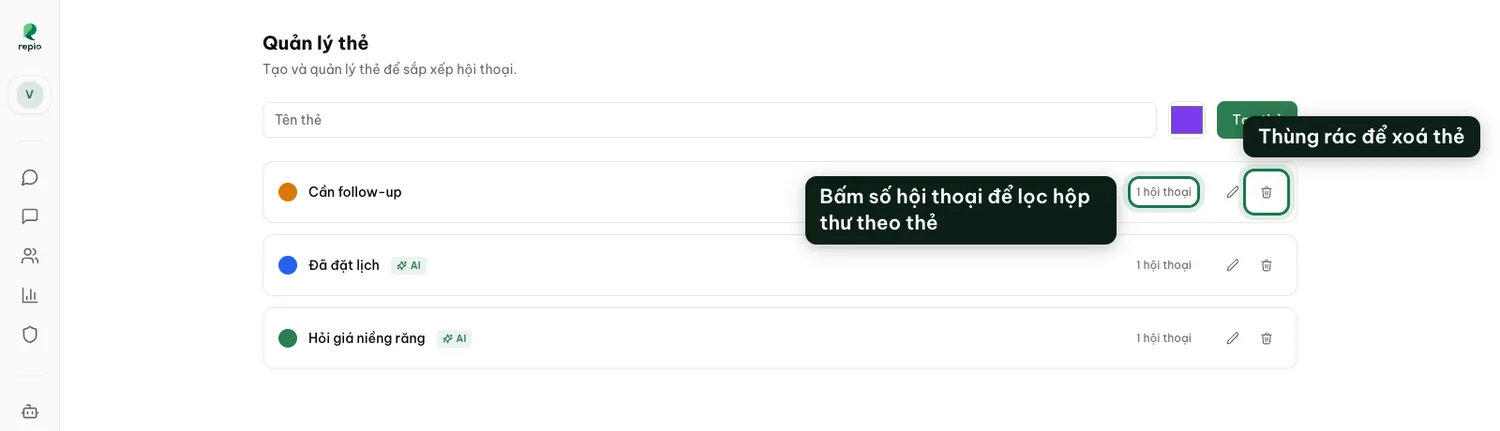
Bạn có thể linh hoạt cập nhật hoặc loại bỏ những thẻ không còn phù hợp với mô hình kinh doanh:
Chỉnh sửa thẻ bằng biểu tượng cây bút.
Cho phép bạn đổi tên thẻ, cập nhật màu nhận diện, sửa mô tả hoặc bật/tắt quyền tự động gắn của AI, sau đó nhấp "Lưu".
Xoá thẻ bằng biểu tượng thùng rác.
Hệ thống sẽ hiển thị hộp thoại xác nhận: "Bạn có chắc muốn xóa thẻ...? Thẻ này sẽ bị xóa khỏi tất cả hội thoại.". Nhấp xác nhận để xoá.
Lưu ý quan trọng: Thao tác xoá thẻ không thể hoàn tác. Thẻ sẽ lập tức bị gỡ bỏ khỏi toàn bộ các cuộc hội thoại cũ trong Hộp thư và các quy tắc tự động liên quan.