Tổ chức & Không gian làm việc (Workspace)
Repio quản lý dữ liệu theo mô hình hai cấp: Tổ chức (Organization) đại diện cho pháp nhân doanh nghiệp, còn Workspace là từng chi nhánh hoặc phòng ban vận hành trực thuộc. Hiểu rõ hai cấp quản trị này sẽ giúp bạn dễ dàng thiết lập quyền truy cập và tổ chức dữ liệu khoa học ngay từ đầu.
Trong bài này1/4 · Phạm vi quản lý của từng cấp
Thuật ngữ nghiệp vụ
- Tổ chức (Organization)
- Pháp nhân doanh nghiệp của bạn (ví dụ: "Nha Khoa Việt Smile"). Đây là cấp quản lý cao nhất, đứng tên đăng ký tài khoản với Repio và thanh toán gói dịch vụ.
- Workspace
- Không gian làm việc riêng cho từng chi nhánh hoặc bộ phận (ví dụ: "Việt Smile Sài Gòn" và "Việt Smile Hà Nội"). Mỗi workspace sở hữu fanpage, kênh liên lạc, AI Agent và đội ngũ tư vấn độc lập.
Hệ thống phân chia rõ ràng giữa các tài nguyên dùng chung toàn doanh nghiệp và các tài nguyên quản lý độc lập theo từng chi nhánh. Hai màn hình cài đặt dưới đây thể hiện rõ sự khác biệt:
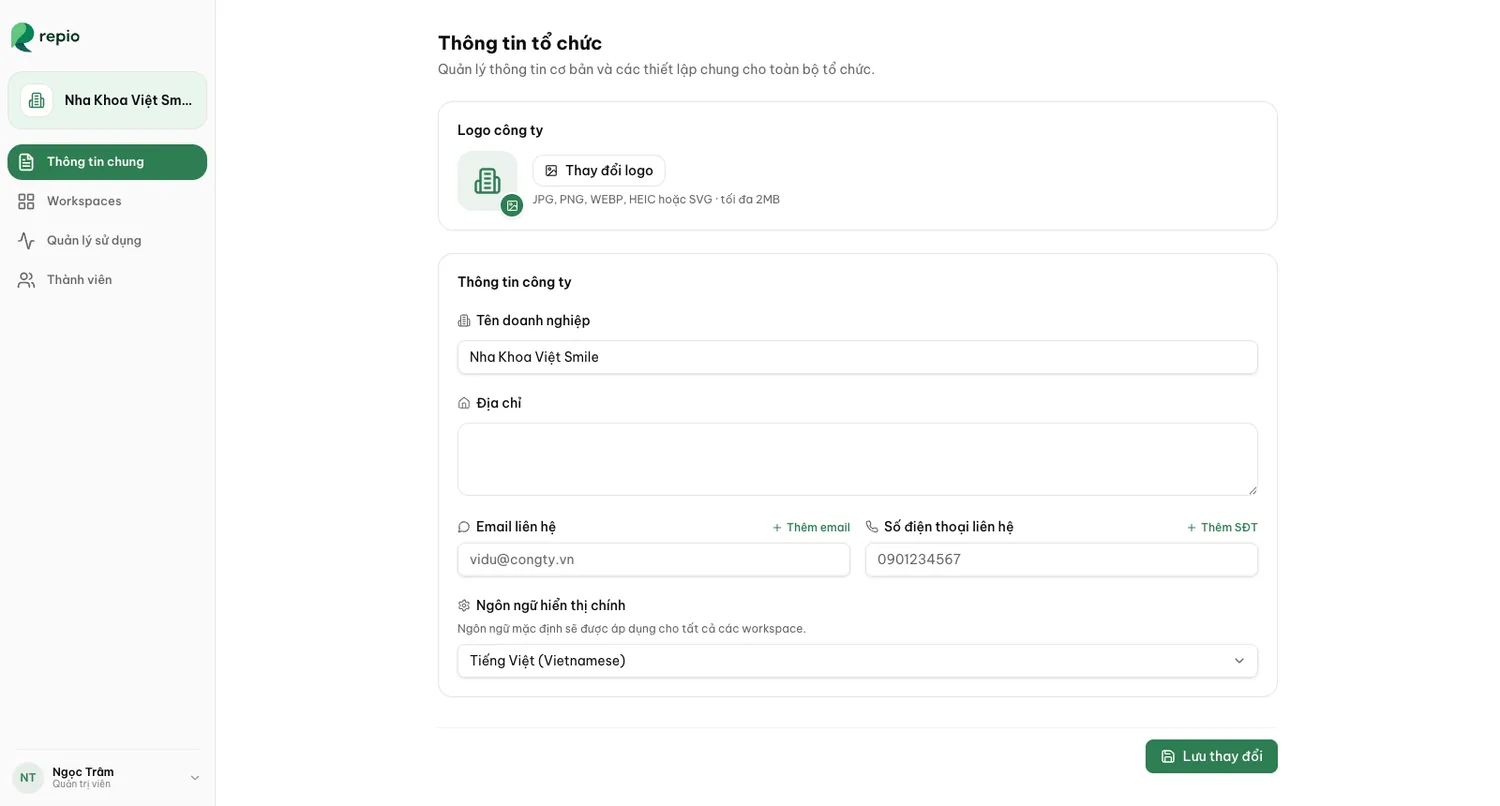
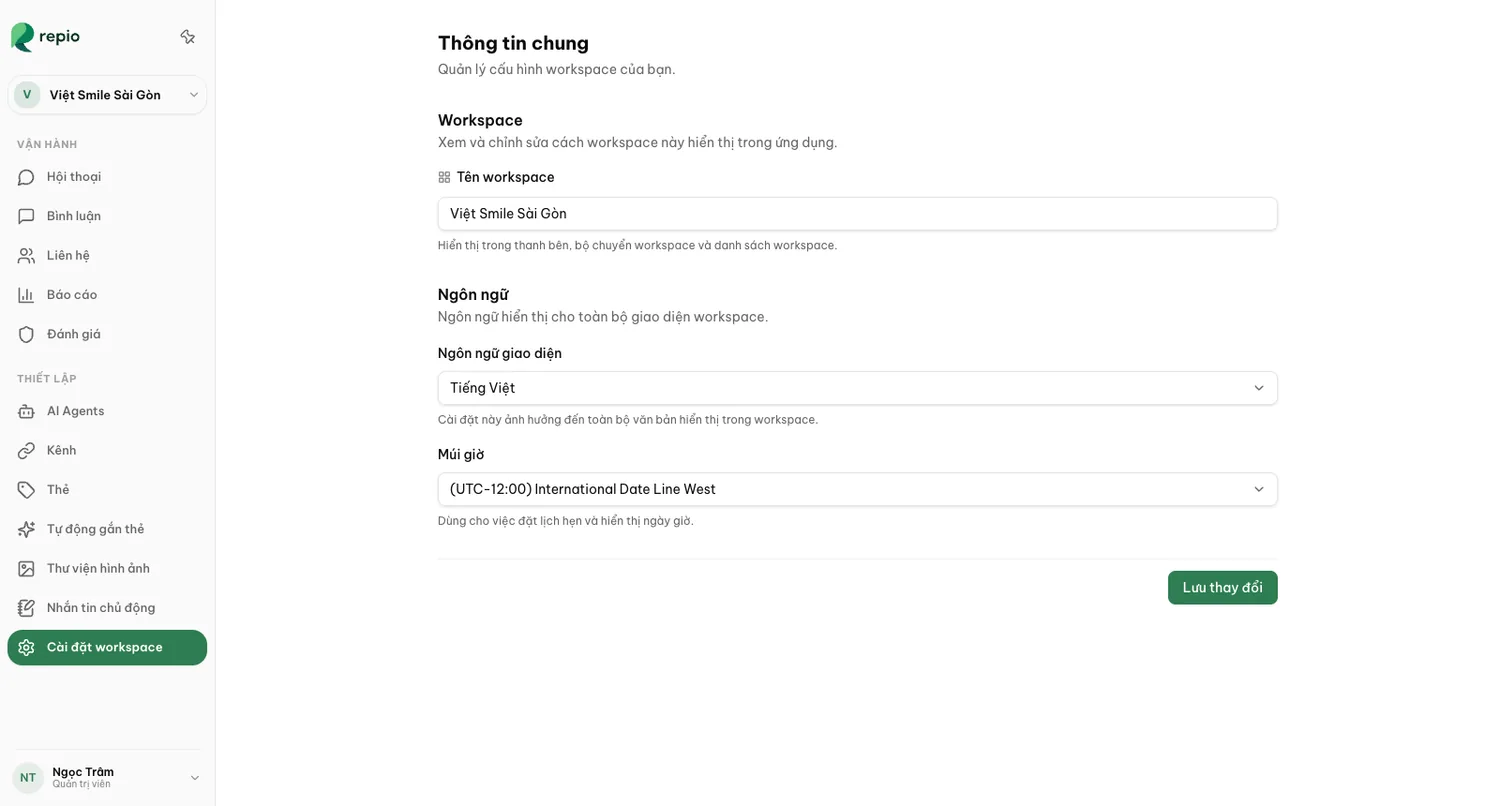
Cấp Tổ chức quản lý tài nguyên dùng chung toàn công ty
Bao gồm danh sách thành viên, phân quyền vai trò, gói dịch vụ, hạn mức tin nhắn AI và thông tin doanh nghiệp. Bạn quản lý các mục này tại mục "Cài đặt tổ chức".
Cấp Workspace quản lý công việc vận hành hàng ngày
Bao gồm các kênh chat đã kết nối, AI Agent, thẻ phân loại, thư viện media, kịch bản bám đuổi khách hàng (follow-up) và mục "Hộp thư". Ngôn ngữ hiển thị và múi giờ cũng được thiết lập riêng cho từng workspace.
Mẹo hữu ích: Một AI Agent chỉ có thể tư vấn trên các kênh thuộc cùng workspace. Thẻ phân loại tạo ở workspace này cũng không dùng chung cho workspace khác.
Phần lớn doanh nghiệp chỉ cần một workspace duy nhất để quản lý toàn bộ hoạt động.
Bạn chỉ nên tạo thêm workspace khi các chi nhánh hoặc thương hiệu cần vận hành hoàn toàn độc lập, có fanpage, AI Agent và đội ngũ nhân sự riêng biệt.
Quản trị viên có thể tạo workspace mới tại mục "Cài đặt tổ chức" → chọn tab "Workspaces".
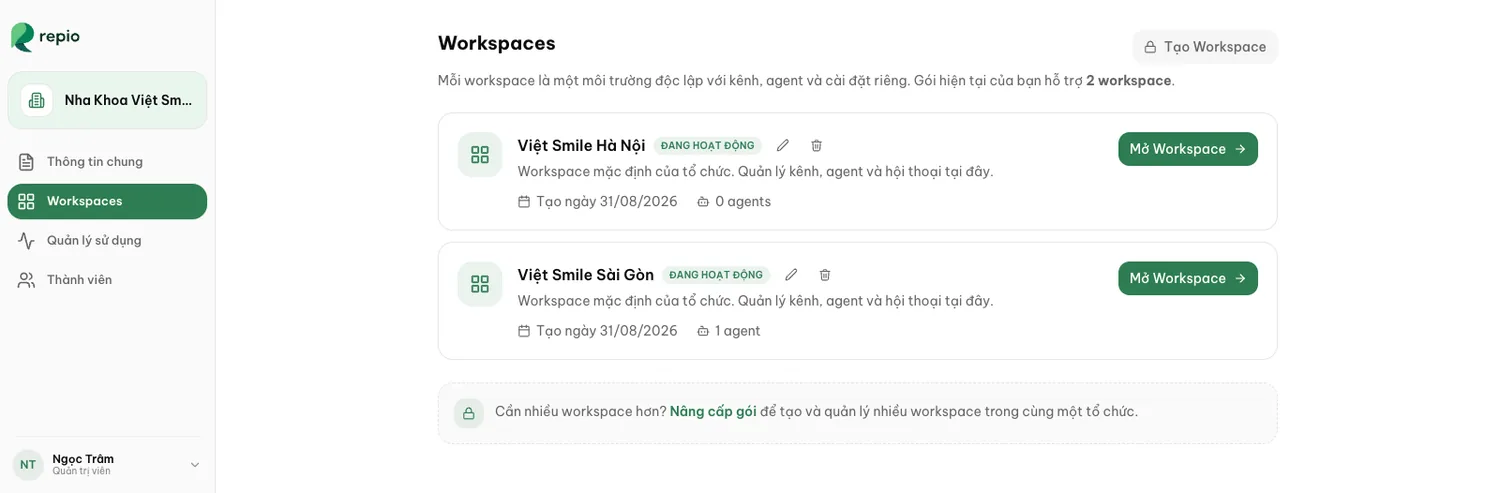
Lưu ý quan trọng: Bạn không thể xoá workspace duy nhất còn lại của một tổ chức.
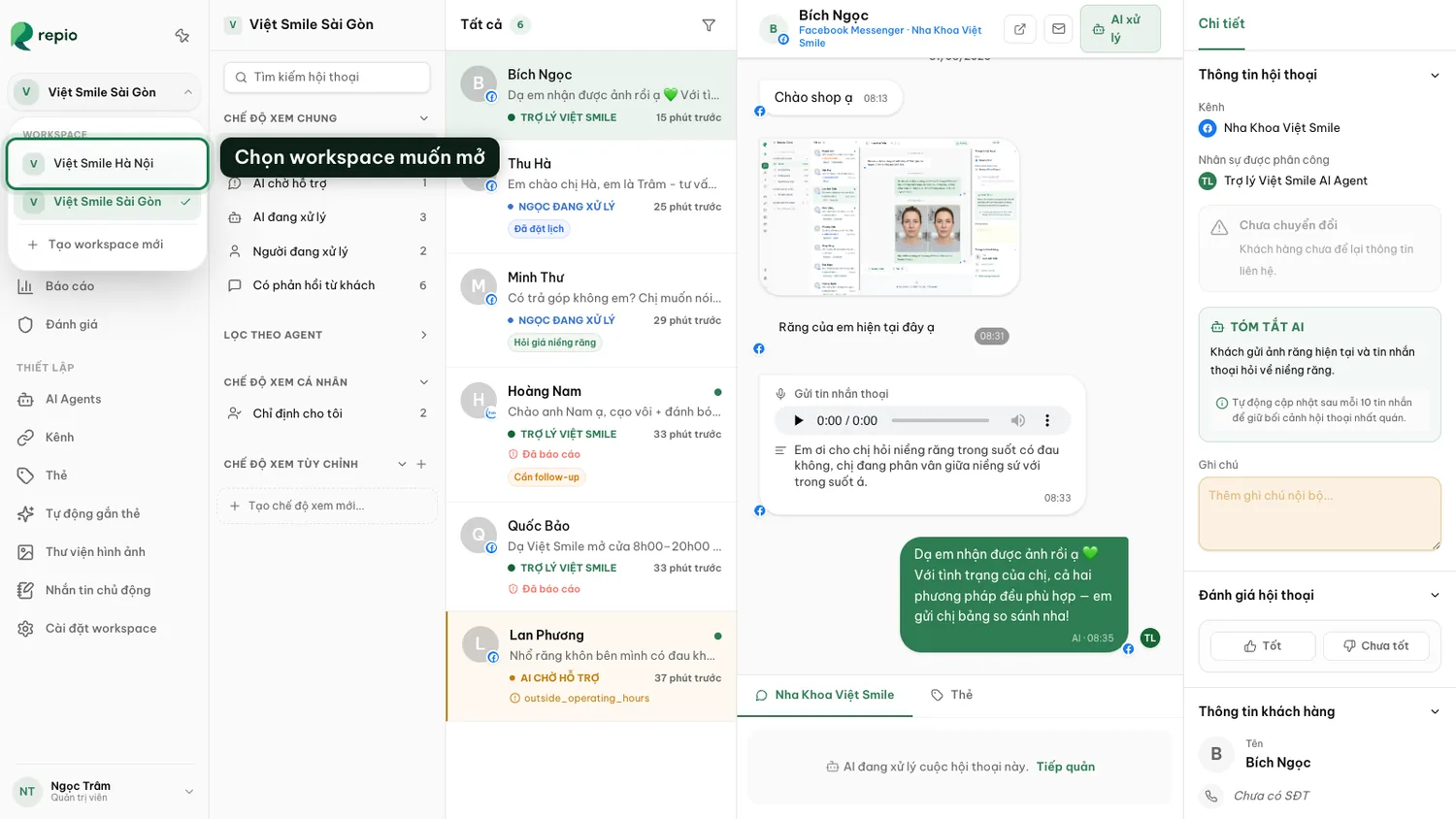
Nhấp vào tên workspace ở góc trên thanh điều hướng bên trái.
Chọn workspace bạn muốn chuyển đến.
Hệ thống chỉ hiển thị những workspace mà bạn đã được phân quyền truy cập.
Mẹo hữu ích: Nếu bạn thuộc nhiều tổ chức khác nhau, menu này cũng hỗ trợ chuyển nhanh giữa các công ty. Repio sẽ tự động ghi nhớ workspace bạn mở gần nhất cho lần đăng nhập tiếp theo.
Khi vừa được mời vào hệ thống, tài khoản của bạn có thể chưa được gán vào workspace cụ thể nào. Lúc này màn hình dưới đây sẽ xuất hiện thay vì giao diện mục "Hộp thư" thông thường.
Đây là trạng thái bình thường và không phải lỗi hệ thống. Bạn chỉ cần nhờ Quản trị viên truy cập mục "Cài đặt tổ chức" → "Thành viên" để phân quyền workspace và chỉ định các kênh chat phù hợp.