Quản lý các kênh kết nối
Mục "Kênh" giúp bạn quản lý tập trung toàn bộ fanpage Facebook, Zalo OA, khung chat website, số WhatsApp và tài khoản TikTok của doanh nghiệp: dễ dàng theo dõi trạng thái kết nối, chỉ định AI Agent phụ trách và chủ động bật/tắt tính năng tự động trả lời tin nhắn.
Trong bài này1/7 · Danh sách kênh
Thuật ngữ nghiệp vụ
- Kênh kết nối (Channel)
- Một fanpage Facebook, tài khoản Zalo OA, khung chat website, số WhatsApp hoặc tài khoản TikTok đã được kết nối vào Repio.
- Gán AI Agent (Assigning an agent)
- Chỉ định AI Agent chịu trách nhiệm phản hồi tin nhắn của khách hàng trên kênh đó. Mỗi kênh chỉ được gán cho duy nhất 1 Agent tại một thời điểm.
Mỗi dòng trong danh sách đại diện cho một kênh, hiển thị rõ nền tảng, Agent phụ trách, công tắc AI và trạng thái kết nối hiện tại.
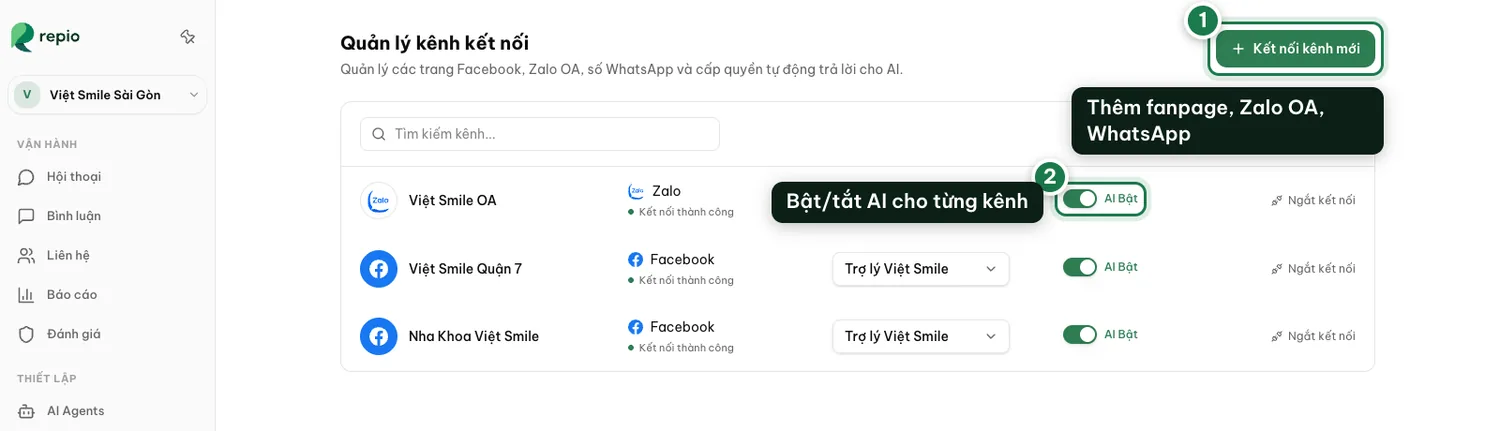
- Nút "Kết nối kênh mới": Hỗ trợ tự kết nối nhanh fanpage Facebook hoặc Zalo OA. Các kênh WhatsApp Business và TikTok sẽ do đội ngũ Repio đồng hành kích hoạt cùng bạn.
- Công tắc "AI Bật" / "AI Tắt": Cho phép bật/tắt khả năng tự động trả lời độc lập cho từng kênh. Khi tắt, các hội thoại mới sẽ chuyển thẳng cho nhân viên kèm lý do "Kênh đã tắt AI". Nếu kênh chưa gán Agent, hệ thống sẽ yêu cầu: "Vui lòng gán agent trước".
Trang chi tiết giúp bạn nắm bắt nhanh hiệu quả hoạt động và tình trạng kết nối của từng kênh riêng biệt:
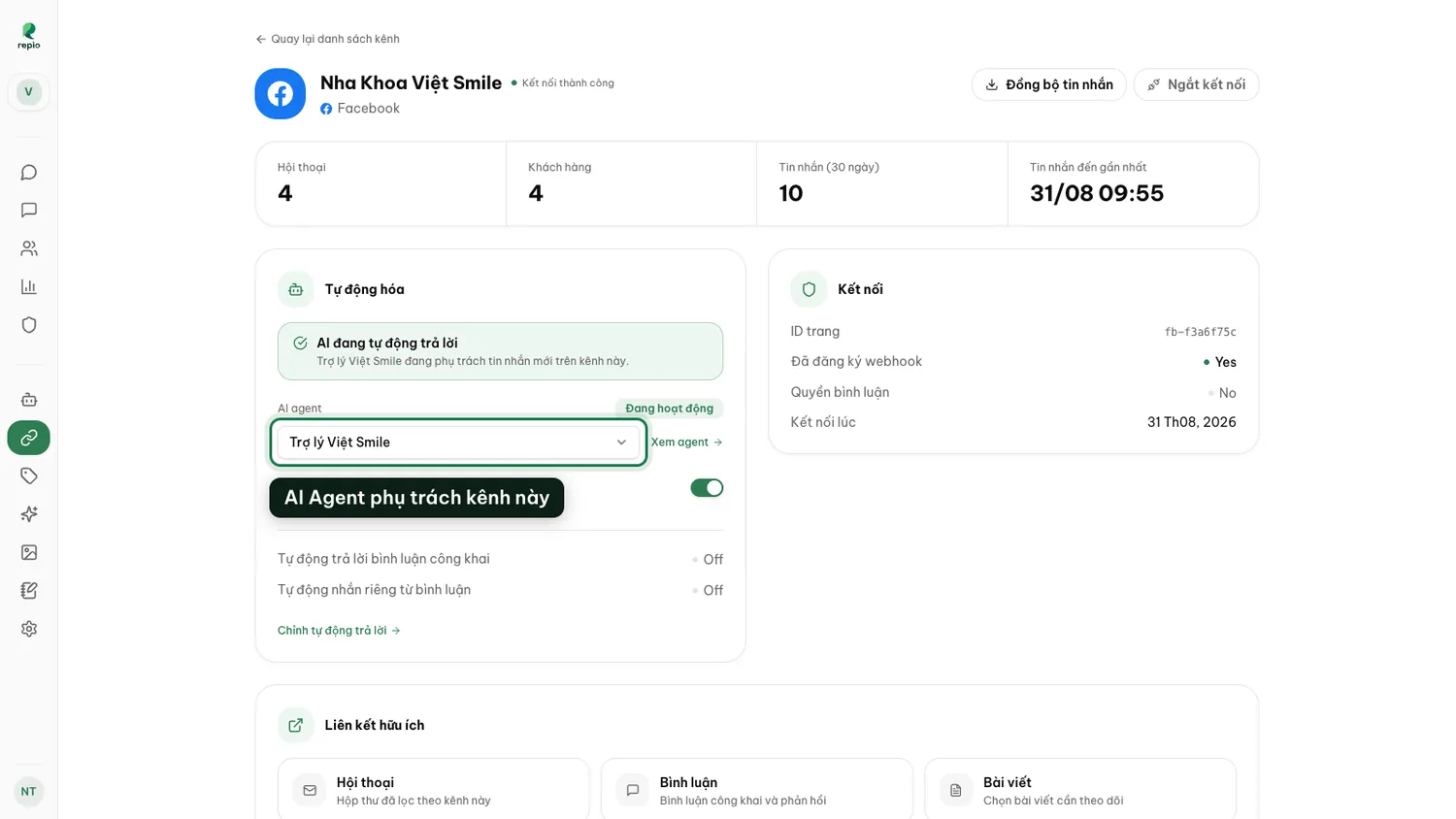
- Thống kê số lượng hội thoại, khách hàng mới và tổng tin nhắn trao đổi trong 30 ngày gần nhất.
- Xem AI Agent đang phụ trách kênh và nhấp để mở nhanh trang cấu hình của Agent đó.
- Mở nhanh mục "Hộp thư" với bộ lọc xem riêng các tin nhắn đến từ kênh này.
- Đường dẫn trực tiếp đến trang quản trị gốc trên Meta Business Suite hoặc Zalo OA.
Ngay sau khi kết nối kênh thành công, tin nhắn của khách hàng sẽ lập tức chuyển về hộp thư để đội ngũ của bạn trả lời thủ công ngay. Bạn nên hoàn tất việc tạo và chạy thử nghiệm AI Agent trước khi gán Agent vào trực kênh.
Một Agent có thể phụ trách nhiều kênh cùng lúc, nhưng mỗi kênh chỉ kết nối với đúng 1 Agent duy nhất. Bạn có thể linh hoạt gán Agent ở 3 vị trí thuận tiện sau:
Gán Agent trong trang chi tiết kênh.
Nhấp vào tên kênh để mở trang chi tiết, sau đó chọn Agent ở khung "Tự động hóa" bên trái.
Bật công tắc "AI Bật" cho kênh.
Sau khi gán Agent, hãy gạt bật công tắc "AI Bật" để AI bắt đầu tiếp nhận và phản hồi tin nhắn của khách.
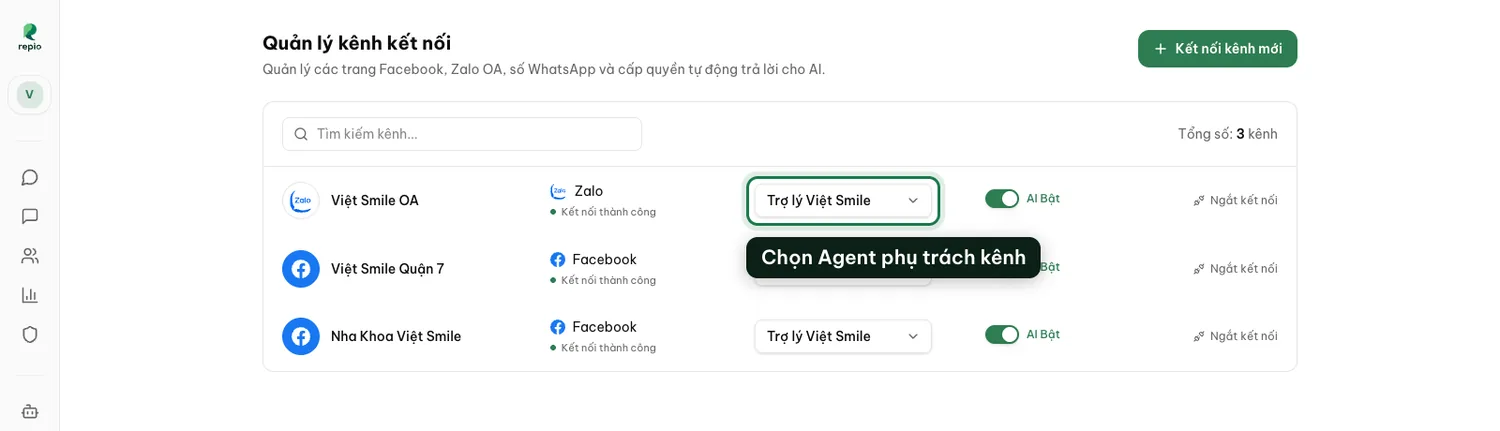
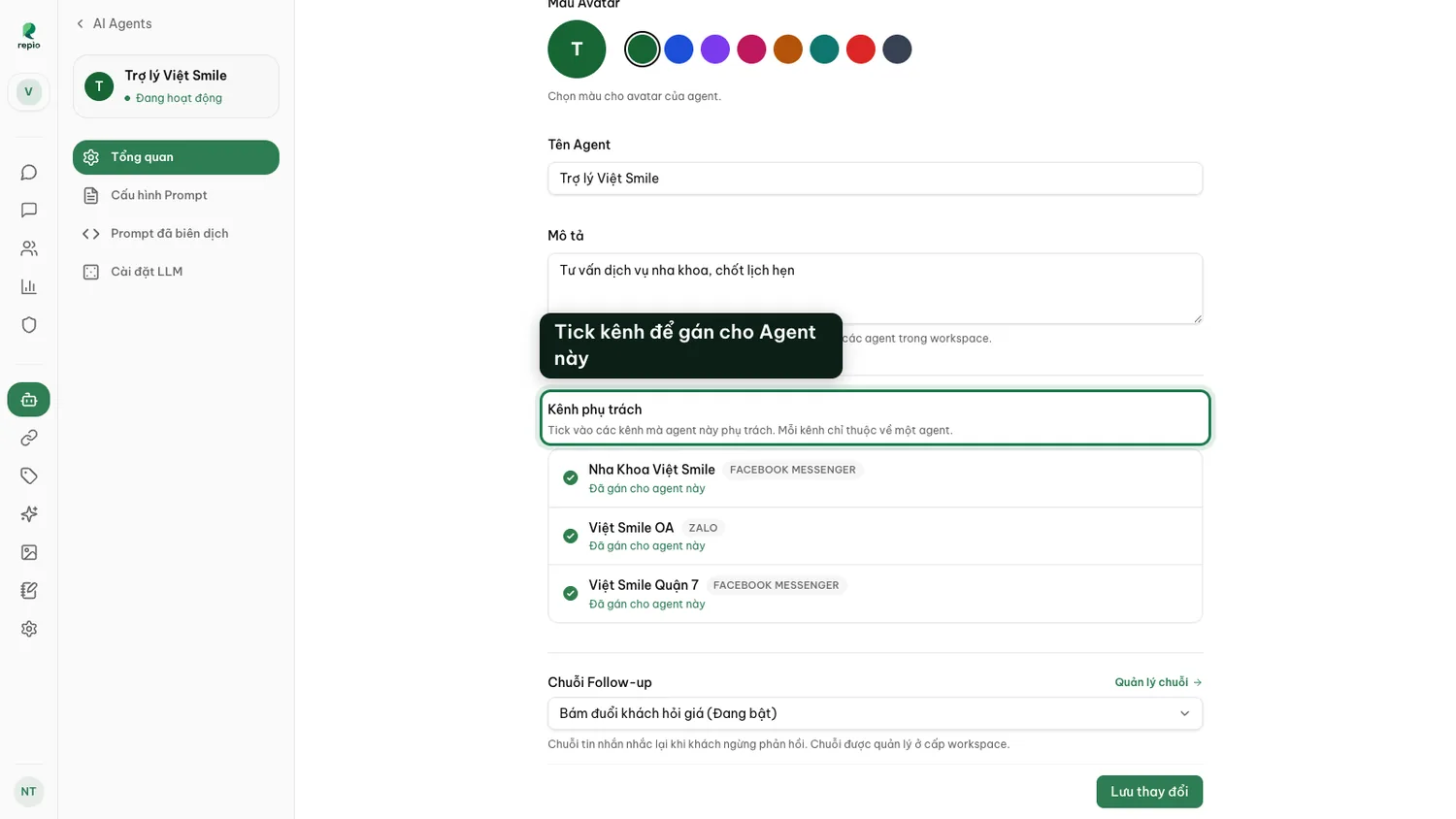
Lưu ý quan trọng: Khi kênh chưa được gán Agent, tin nhắn của khách vẫn đổ về hộp thư bình thường nhưng AI sẽ không tự động trả lời. Các cuộc hội thoại mới sẽ chuyển thẳng cho nhân viên tiếp nhận kèm ghi chú "Kênh chưa gán AI agent". Đây là trạng thái hoàn toàn bình thường trong lúc bạn đang hoàn thiện kịch bản cho Agent.
Khi bạn vừa kết nối fanpage, Repio mặc định tiếp nhận các tin nhắn gửi đến kể từ thời điểm kết nối trở đi. Các cuộc hội thoại trước đó sẽ không tự động tải về hộp thư.
Nếu bạn vừa chuyển sang dùng Repio và muốn giữ trọn vẹn ngữ cảnh trao đổi với khách hàng cũ, hãy sử dụng tính năng đồng bộ tin nhắn lịch sử ngay trong trang chi tiết của kênh Facebook Messenger.
- Mỗi lượt đồng bộ có thể lùi tối đa 30 ngày, và mỗi kênh được tự thao tác tối đa 3 lượt. Xem hướng dẫn chi tiết tại bài Đồng bộ lịch sử tin nhắn.
Lưu ý quan trọng: Tính năng đồng bộ lịch sử tin nhắn chỉ hỗ trợ cho kênh Facebook Messenger. Zalo OA và các nền tảng khác không hỗ trợ API truy xuất lịch sử tin nhắn cũ.
Nhiều bạn thường thắc mắc sau khi cài đặt xong Agent: cấu hình trông có vẻ đã đầy đủ nhưng khi khách nhắn tin thì AI vẫn im lặng.
Thay vì phải tự kiểm tra từng mục, bạn chỉ cần mở trang chi tiết của kênh. Khu vực "Tự động hóa" sẽ thông báo chính xác trạng thái hiện tại và điều kiện còn thiếu:
- "AI đang tự động trả lời": Kênh đã sẵn sàng hoạt động. Dòng bên dưới sẽ nêu rõ tên Agent đang phụ trách tiếp nhận tin nhắn.
- "AI chưa trả lời. Hãy chọn một agent bên dưới để AI có thể trả lời.": Kênh chưa có Agent phụ trách. Hãy chọn một Agent ngay tại khung này.
- "AI chưa trả lời, ... vẫn là bản nháp. Hãy xuất bản để đưa vào hoạt động.": Lỗi rất phổ biến khi vừa tạo xong Agent. Agent đã được gán vào kênh nhưng vẫn đang ở trạng thái Bản nháp. Bạn chỉ cần mở Agent và bấm Xuất bản Agent.
- "AI chưa trả lời. Tính năng tự động trả lời đang tắt cho kênh này.": Tính năng tự động trả lời đang tạm tắt. Bạn chỉ cần gạt bật lại công tắc "AI Bật" cho kênh.
- "AI đang tạm dừng. Hãy kết nối lại kênh này...": Phiên cấp quyền từ Facebook hoặc Zalo đã hết hạn. Hãy nhấp nút "Kết nối lại" để kích hoạt lại.
- "AI chưa trả lời. Kênh này đã ngắt kết nối...": Kênh đang ngắt kết nối nên không thể nhận hoặc gửi tin nhắn. Bạn cần thực hiện kết nối lại kênh trước.
Mẹo hữu ích: Nếu khu vực này hiển thị "AI đang tự động trả lời" mà AI vẫn im lặng với một khách hàng cụ thể, nguyên nhân thường nằm ở chính cuộc trò chuyện đó: nhân viên đã tiếp quản và chưa bàn giao lại cho AI, khách nhắn ngoài khung giờ hoạt động, hoặc tổ chức đã hết định mức tin nhắn AI. Hãy mở hội thoại đó để xem ghi chú nguyên nhân cụ thể.
Khi cần ngắt kết nối một kênh, Repio cung cấp 3 tùy chọn xử lý dữ liệu hội thoại cũ để bạn lựa chọn:
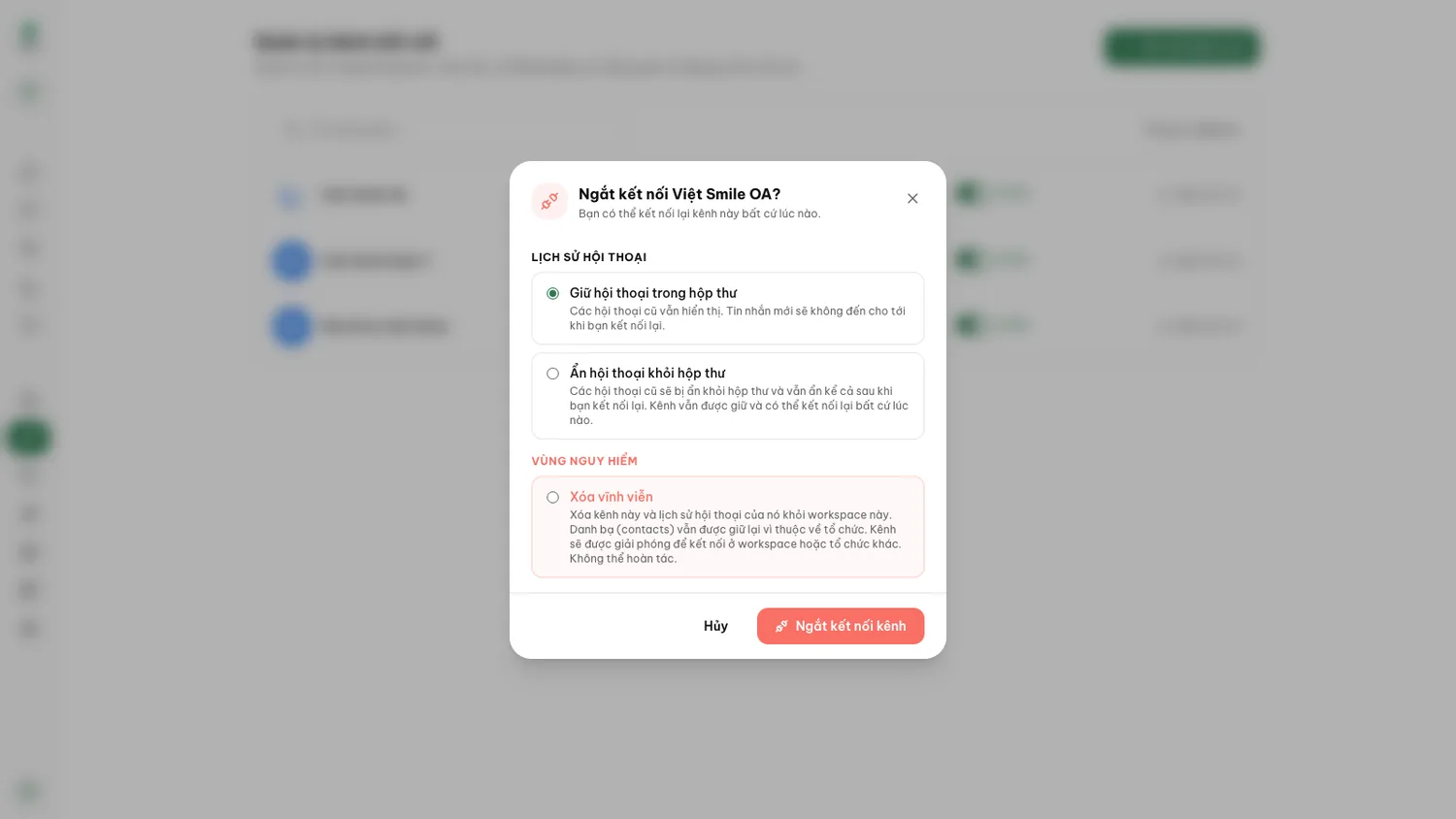
- Giữ hội thoại trong hộp thư: Kênh sẽ dừng nhận tin nhắn mới, nhưng toàn bộ lịch sử trao đổi trước đây vẫn hiển thị và tìm kiếm bình thường trong hộp thư. Khi kết nối lại, hệ thống sẽ tiếp tục vận hành liền mạch.
- Ẩn hội thoại khỏi hộp thư: Tương tự như trên, nhưng các cuộc trò chuyện cũ sẽ tạm ẩn đi để hộp thư gọn gàng hơn. Dữ liệu vẫn được lưu an toàn và sẽ tự động hiển thị lại ngay khi bạn kết nối lại kênh.
- Xoá vĩnh viễn: Xoá hoàn toàn kênh cùng toàn bộ lịch sử trao đổi khỏi workspace này, đồng thời giải phóng trang để có thể kết nối sang workspace hoặc tổ chức khác. Danh bạ khách hàng vẫn được giữ nguyên vẹn, vì thông tin liên hệ thuộc quyền sở hữu chung của tổ chức chứ không mất đi theo kênh.
Mẹo hữu ích: Thao tác ngắt kết nối sẽ tự động gỡ Agent khỏi kênh (kể cả khi bạn chọn giữ lại hội thoại). Sau khi kết nối lại, hãy nhớ gán lại Agent cho kênh; riêng công tắc "AI Bật" vẫn sẽ giữ nguyên trạng thái bạn đã cài đặt trước đó.
Lưu ý quan trọng: Tùy chọn "Xoá vĩnh viễn" nằm trong "Vùng nguy hiểm" và không thể khôi phục sau khi bấm nút xác nhận "Ngắt kết nối kênh". Nếu bạn chỉ muốn tạm dừng hoạt động của kênh, hãy ưu tiên chọn một trong hai phương án đầu tiên.
Hiện tại, bạn có thể tự kết nối nhanh chóng Facebook Fanpage và Zalo OA trực tiếp trên ứng dụng Repio, đồng thời tự gắn khung chat lên website của doanh nghiệp.
Đối với WhatsApp Business và TikTok, quy trình kết nối cần xác thực tài khoản doanh nghiệp từ phía đối tác nền tảng (WhatsApp cần số điện thoại đăng ký qua Meta Cloud API; TikTok cần tài khoản doanh nghiệp định danh). Đội ngũ kỹ thuật của Repio sẽ trực tiếp đồng hành hỗ trợ bạn hoàn tất từng bước.
Để kích hoạt kết nối, bạn hãy liên hệ qua email hello@repio.io hoặc Hotline 0933 898 048, gửi kèm tên workspace cùng số WhatsApp hoặc tài khoản TikTok muốn sử dụng.