Tự động gắn thẻ phân loại
Nếu để nhân sự tự gắn thẻ thủ công, chắc chắn sẽ có lúc bị bỏ sót hoặc gắn không đồng nhất khi lượng tin nhắn tăng cao. Tính năng "Tự động gắn thẻ" giúp tự động hoá hoàn toàn việc phân loại hội thoại: hoặc để AI tự đọc hiểu nội dung trò chuyện rồi gắn thẻ tương ứng, hoặc tự động gắn thẻ theo các mốc sự kiện cụ thể như khi khách gửi tin nhắn đầu tiên hay khi hội thoại đã chuyển đổi.
Trong bài này1/3 · Chuẩn bị dữ liệu thẻ trước khi thiết lập
Cần làm trước
Nội dung này chỉ hiệu quả khi bạn đã hoàn thành:
- 1
Quản lý thẻ phân loại khách hàng: Bạn cần tạo sẵn danh mục thẻ tại mục "Thẻ" và bật tuỳ chọn "Cho phép AI tự động gắn thẻ này" để AI có dữ liệu phân loại.
Thuật ngữ nghiệp vụ
- Thời điểm kích hoạt (Quy tắc)
- Sự kiện hoặc mốc thời gian cụ thể trong cuộc trò chuyện khiến hệ thống kích hoạt hành động gắn thẻ (ví dụ: khi khách gửi tin đầu tiên, khi hội thoại chuyển đổi thành công).
- Thẻ AI được phép gắn
- Danh sách các thẻ bạn đã bật quyền cho AI tại mục "Thẻ". Khi chọn chế độ "tự động bởi AI", hệ thống chỉ lựa chọn trong phạm vi các thẻ này.
Trước khi kích hoạt tự động hoá, hãy vào mục "Thẻ" (trong nhóm menu Thiết lập) để tạo sẵn các thẻ phân loại với tên gọi và màu sắc trực quan (xem hướng dẫn tạo thẻ).
Đối với những thẻ bạn muốn AI tự động nhận diện, hãy bật công tắc "Cho phép AI tự động gắn thẻ này" và nhập mô tả chi tiết. AI sẽ đối chiếu cả tên thẻ và phần mô tả với nội dung tin nhắn của khách để ra quyết định. Ví dụ với thẻ "Hỏi giá niềng răng", phần mô tả nên ghi rõ: "Khách hỏi về chi phí niềng răng trong suốt, niềng mắc cài hoặc các gói trả góp niềng răng".
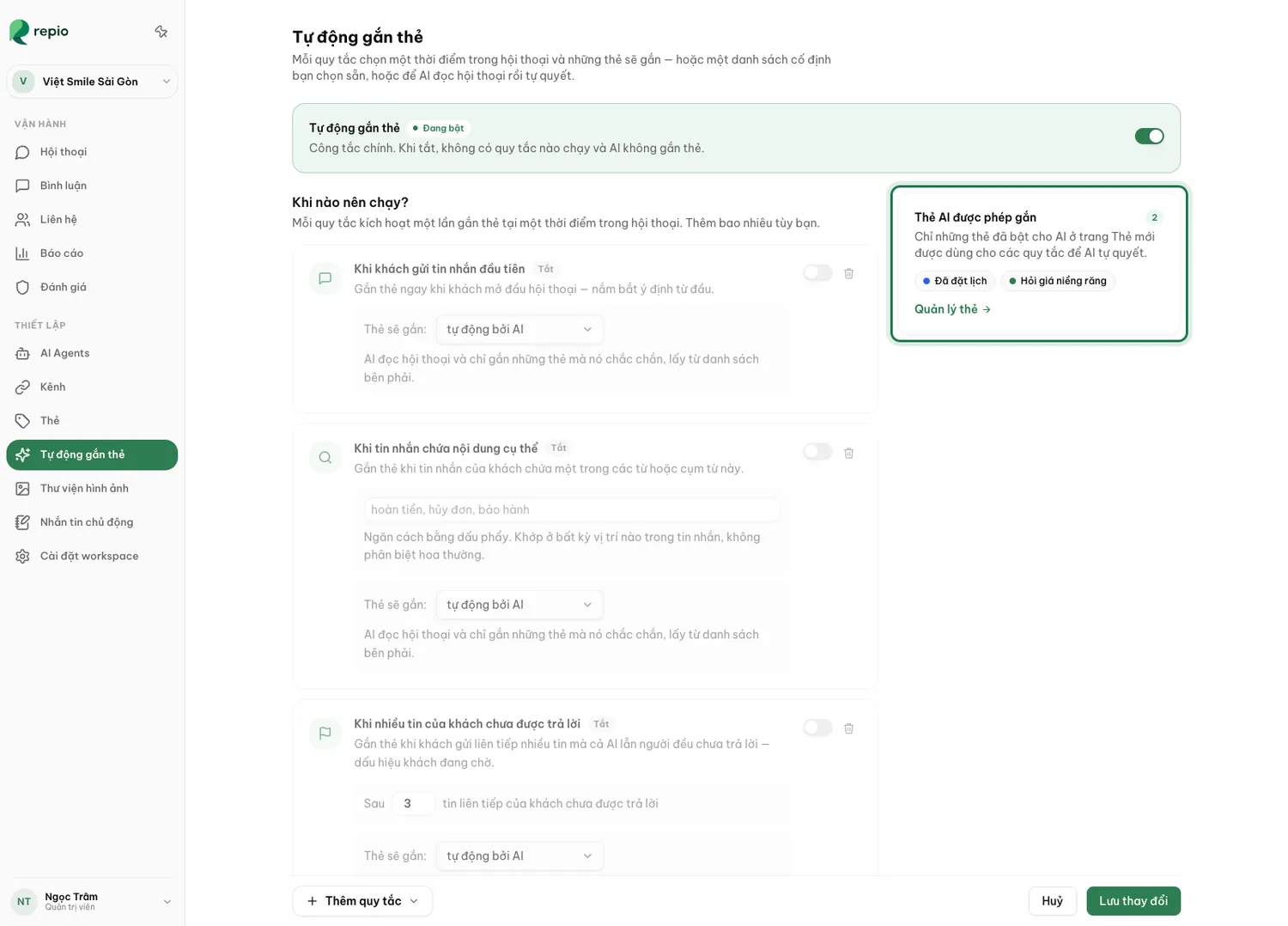
Vào mục "Tự động gắn thẻ" và bật công tắc chính.
Gạt công tắc "Tự động gắn thẻ" ở góc trên sang trạng thái "Đang bật". Nếu tắt công tắc này, toàn bộ các quy tắc bên dưới sẽ tạm dừng.
Nhấp nút "+ Thêm quy tắc" và chọn thời điểm kích hoạt.
Hệ thống hỗ trợ sẵn 8 thời điểm kích hoạt khác nhau. Bạn có thể thêm bao nhiêu quy tắc tuỳ theo nhu cầu vận hành thực tế.
Chọn phương thức gắn thẻ cho từng quy tắc.
Tại mục "Thẻ sẽ gắn:", bạn có thể chọn:
1. "tự động bởi AI": AI tự đọc hiểu ngữ cảnh và chỉ gắn thẻ khi chắc chắn (chỉ chọn trong danh sách "Thẻ AI được phép gắn" ở cột bên phải).
2. "Bộ thẻ cố định": Bạn chỉ định đích danh các thẻ sẽ luôn được gắn mỗi khi sự kiện xảy ra (áp dụng được cho bất kỳ thẻ nào trong workspace, kể cả thẻ không cấp quyền cho AI).
Nhấp nút "Lưu thay đổi" để hoàn tất.
Các quy tắc đã cấu hình sẽ có hiệu lực ngay lập tức trên các cuộc trò chuyện mới.
Mẹo hữu ích: Mẹo phân luồng: Các thẻ vận hành nội bộ như "Cần gọi lại", "Khách khó tính" hoặc "Ngoài giờ làm việc" nên gán qua chế độ "Bộ thẻ cố định", tránh cấp quyền cho AI để không lo AI tự ý gán nhầm khi tư vấn khách.
Hệ thống phân chia 8 mốc kích hoạt thành 2 nhóm rõ rệt để bạn dễ dàng lựa chọn:
- Nhóm dựa trên nội dung câu từ hoặc nguồn gốc khách hàng: Rất thích hợp để AI tự động phân tích và gắn thẻ theo nhu cầu hoặc chiến dịch quảng cáo.
- Nhóm dựa trên sự kiện diễn ra trong hội thoại: Thích hợp để gắn bộ thẻ cố định theo quy trình xử lý nội bộ.
- "Khi khách gửi tin nhắn đầu tiên": Kích hoạt ngay khi cuộc hội thoại mới mở ra, giúp nắm bắt ý định của khách từ những câu đầu tiên.
- "Khi tin nhắn chứa nội dung cụ thể": Khớp theo danh sách từ khoá bạn cài đặt (ngăn cách bằng dấu phẩy, không phân biệt chữ hoa/thường). Cho phép tạo nhiều quy tắc con cho từng bộ từ khoá khác nhau.
- "Khi hội thoại đến từ một quảng cáo cụ thể": Tự động nhận diện tên chiến dịch quảng cáo Facebook (Click-to-Messenger) để phân loại nguồn khách hàng.
- "Khi nhiều tin của khách chưa được trả lời": Kích hoạt khi khách gửi liên tiếp nhiều tin nhắn mà cả AI lẫn nhân viên đều chưa phản hồi (mặc định từ 3 tin trở lên).
- "Khi tin của khách chưa được trả lời quá lâu": Cảnh báo khi khách hàng phải chờ đợi quá thời gian quy định (mặc định sau 2 giờ).
- "Khi AI yêu cầu sự hỗ trợ từ người": Tự động đánh dấu mọi cuộc hội thoại khi AI nhận thấy tình huống phức tạp cần chuyên viên tiếp quản.
- "Khi hội thoại chuyển đổi": Gắn thẻ ngay khi khách hàng đạt mốc chuyển đổi thành công (để lại số điện thoại hoặc đồng ý đặt lịch).
- "Khi hội thoại ngừng hoạt động": Kích hoạt sau một khoảng thời gian khách không nhắn tin tiếp (mặc định sau 30 phút im lặng).
Mẹo hữu ích: Cơ chế học thông minh: Nếu AI gắn nhầm thẻ, bạn chỉ cần nhấp gỡ thẻ đó ngay trong hội thoại tại Hộp thư. Repio sẽ tự động ghi nhớ và không bao giờ gắn lại thẻ đó cho chính cuộc hội thoại này nữa.