Cơ chế hoạt động của AI Agent
AI Agent đóng vai trò như một nhân viên tư vấn tự động cho doanh nghiệp. Sau khi được thiết lập thông tin sản phẩm và kịch bản chăm sóc, Agent sẽ trực tiếp phản hồi khách hàng 24/7 trên đa kênh, đồng thời chủ động chuyển giao cuộc trò chuyện cho nhân viên khi gặp câu hỏi chuyên sâu hoặc khi khách hàng muốn trao đổi với người thật.
Trong bài này1/6 · Quy trình từ tạo mới đến đưa vào vận hành
Các trạng thái của Agent
- Bản nháp
- Trạng thái ban đầu khi vừa tạo mới Agent. Bạn có thể tự do chỉnh sửa cấu hình và kiểm thử kịch bản trò chuyện mà không ảnh hưởng đến khách hàng thực tế.
- Đang hoạt động
- Trạng thái khi Agent đã được xuất bản. Agent sẽ chính thức tiếp nhận và trả lời tin nhắn của khách hàng trên các kênh được phân công phụ trách.
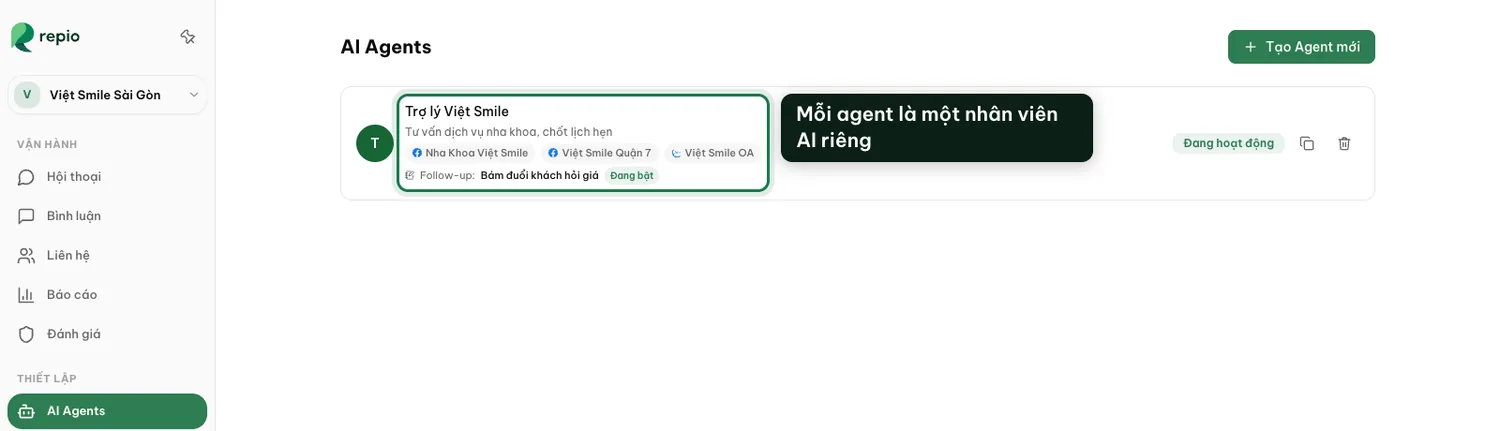
Tạo mới Agent trong mục "AI Agents" (mặc định bắt đầu ở trạng thái Bản nháp).
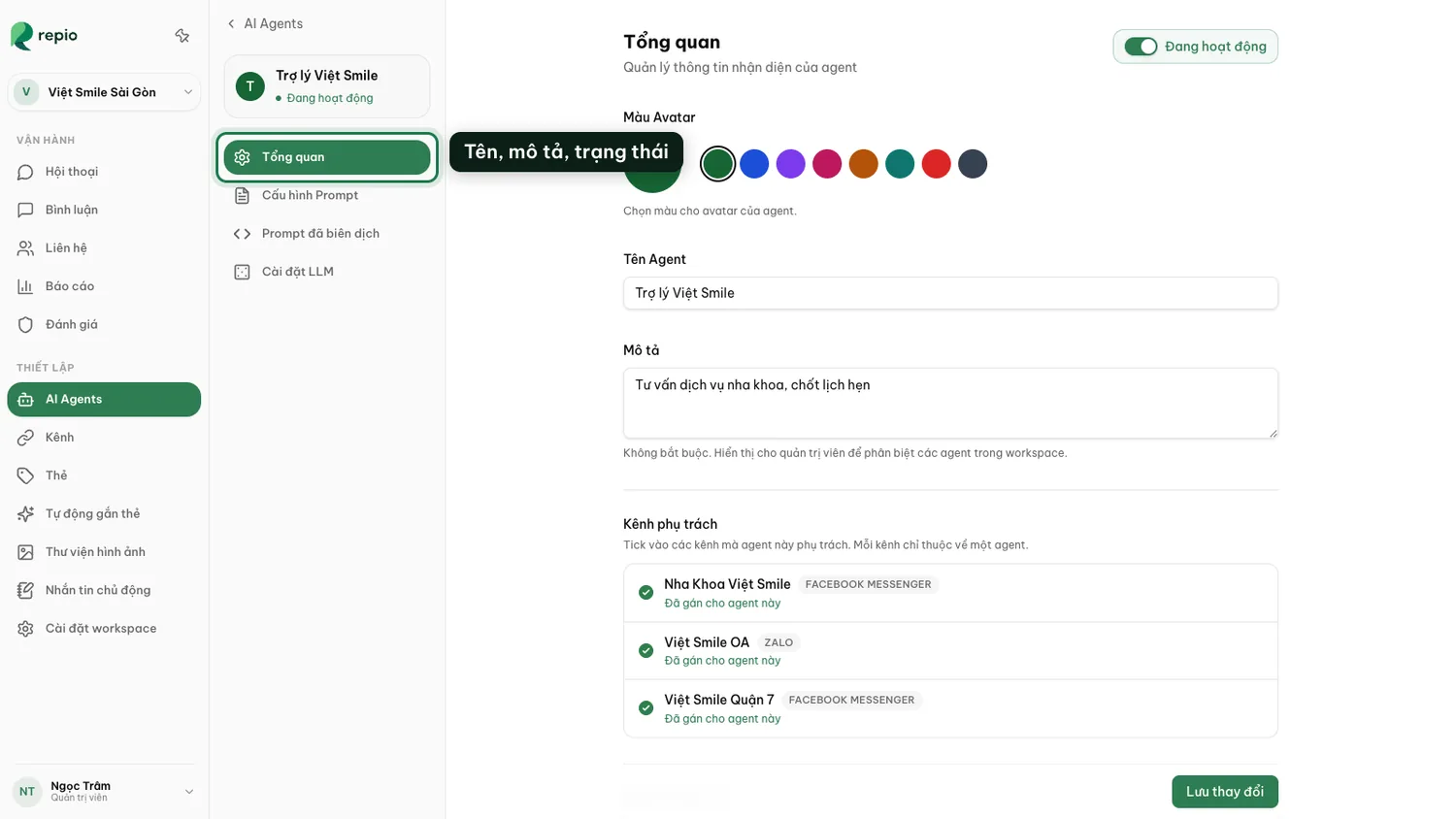
Thiết lập thông tin tại tab "Tổng quan".
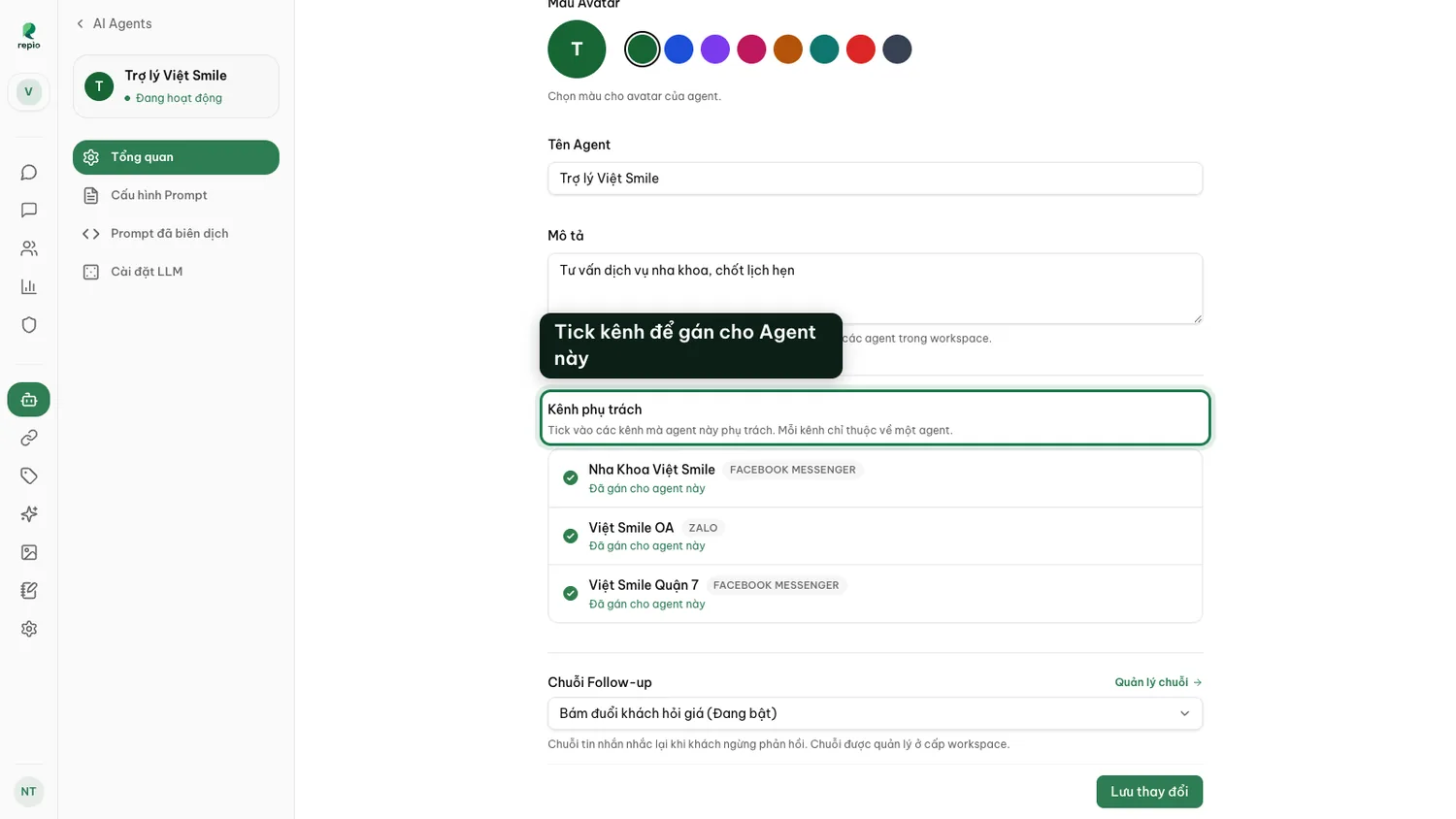
Điền tên Agent, mô tả vai trò, chọn màu avatar nhận diện, gắn kịch bản bám đuổi khách hàng (Follow-up) và chỉ định các kênh phụ trách.
Cài đặt kịch bản và thông tin doanh nghiệp tại tab "Cấu hình Prompt".
Chạy thử nghiệm Agent trên khung trò chuyện mô phỏng trước khi đưa vào vận hành.
Kích hoạt Agent để chính thức tiếp nhận và phục vụ khách hàng.
Sau khi tạo Agent, đôi khi bạn thấy khách nhắn tin mà AI vẫn chưa phản hồi. Nguyên nhân thường do còn thiếu một trong các bước kích hoạt bắt buộc. Bạn cần đảm bảo đáp ứng đầy đủ cả 4 điều kiện sau để AI có thể chính thức trả lời tin nhắn:
Cài đặt nội dung Prompt và hoàn tất chạy thử nghiệm Agent.
Tuy hệ thống không bắt buộc về mặt kỹ thuật, nhưng nếu chưa được cài đặt thông tin doanh nghiệp, Agent sẽ chỉ có thể phản hồi những câu chào cơ bản.
Kích hoạt Agent sang trạng thái "Đang hoạt động".
Gạt bật công tắc "Đang hoạt động" ở góc trên trang cài đặt để kích hoạt Agent. Dòng trạng thái sẽ hiển thị thông báo Agent đã sẵn sàng phục vụ. Khi muốn tạm dừng, bạn chỉ cần gạt tắt công tắc để đưa Agent về lại trạng thái Bản nháp.
Lưu ý: Khi chỉnh sửa một Agent đang hoạt động, bạn không cần kích hoạt lại, chỉ cần nhấp "Lưu thay đổi" là các tin nhắn tiếp theo sẽ lập tức áp dụng nội dung mới.
Phân công Agent phụ trách ít nhất một kênh kết nối.
Tích chọn kênh tại mục "Kênh phụ trách" trong tab "Tổng quan", hoặc chọn tên Agent ở cột phân công tại danh sách kênh trong mục "Kênh". Mỗi kênh chỉ thuộc về một Agent duy nhất.
Kênh kết nối đã được bật công tắc "AI Bật".
Đây là điều kiện thường dễ bị bỏ sót nhất: công tắc này nằm tại mục "Kênh" (hoặc trong trang chi tiết kênh). Nếu gán Agent mà chưa bật công tắc này, AI sẽ chưa tự động trả lời và hệ thống sẽ chuyển cuộc trò chuyện cho nhân viên tiếp nhận.
Mẹo hữu ích: Nếu AI chưa trả lời tin nhắn, bạn hãy mở trang chi tiết của kênh: khu vực "Tự động hóa" sẽ thông báo chính xác điều kiện nào đang còn thiếu.
Lưu ý quan trọng: Nếu cần tạm dừng AI khẩn cấp, bạn có thể gạt tắt công tắc "Đang hoạt động" để Agent lập tức ngừng phản hồi trên mọi kênh; hoặc gạt tắt công tắc "AI Bật" của riêng kênh đó trong mục "Kênh". Cả hai cách đều bảo lưu nguyên vẹn toàn bộ cấu hình đã cài đặt.
Bạn có thể phân công cùng một AI Agent quản lý nhiều fanpage và Zalo OA cùng lúc. Điều này giúp đảm bảo chất lượng và kịch bản tư vấn luôn đồng bộ, nhất quán trên tất cả các kênh giao tiếp.
Quy tắc quan trọng: Mỗi kênh chỉ thuộc về một Agent duy nhất tại một thời điểm.
Nếu doanh nghiệp có nhiều mảng dịch vụ với kiến thức chuyên biệt (ví dụ: mảng Nha khoa và mảng Thẩm mỹ), bạn nên tạo các Agent riêng cho từng mảng để nội dung tư vấn được chính xác và chuyên sâu nhất.
Khi cần điều chỉnh kịch bản hoặc thử nghiệm luồng tư vấn mới mà không muốn làm gián đoạn Agent đang phục vụ khách hàng, bạn hãy sử dụng tính năng "Nhân bản" (biểu tượng hai ô vuông ở cuối dòng Agent). Bản sao mới sẽ sao chép nguyên vẹn toàn bộ prompt và cấu hình, nhưng mặc định ở trạng thái Bản nháp an toàn.
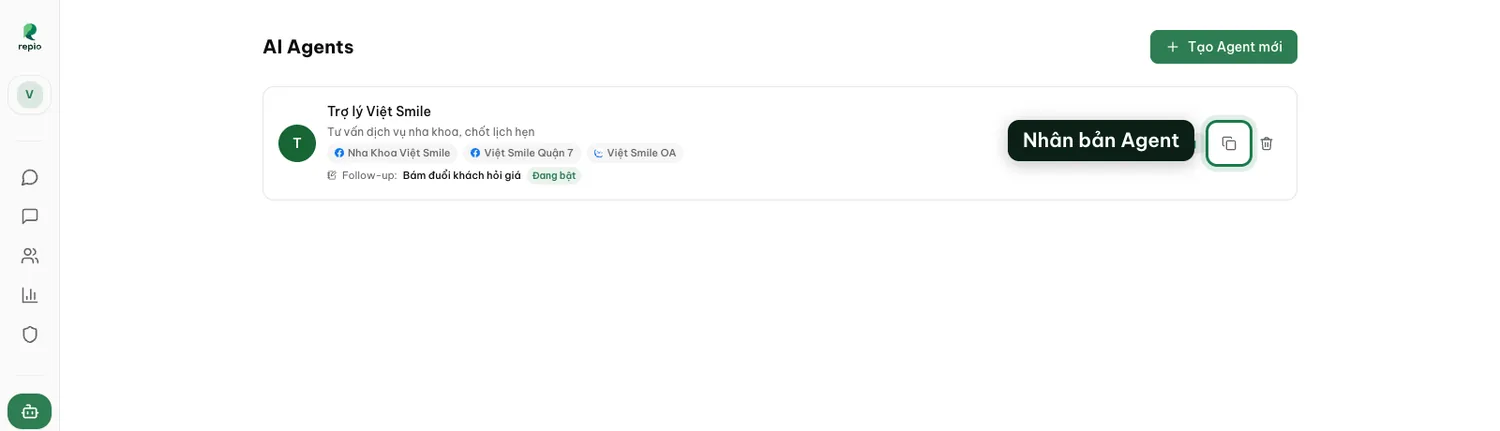
Mẹo hữu ích: Quy trình nâng cấp an toàn: Nhân bản Agent → Chỉnh sửa trên bản nháp → Chạy thử nghiệm hoàn chỉnh trên khung mô phỏng → Gán các kênh sang Agent mới và kích hoạt.
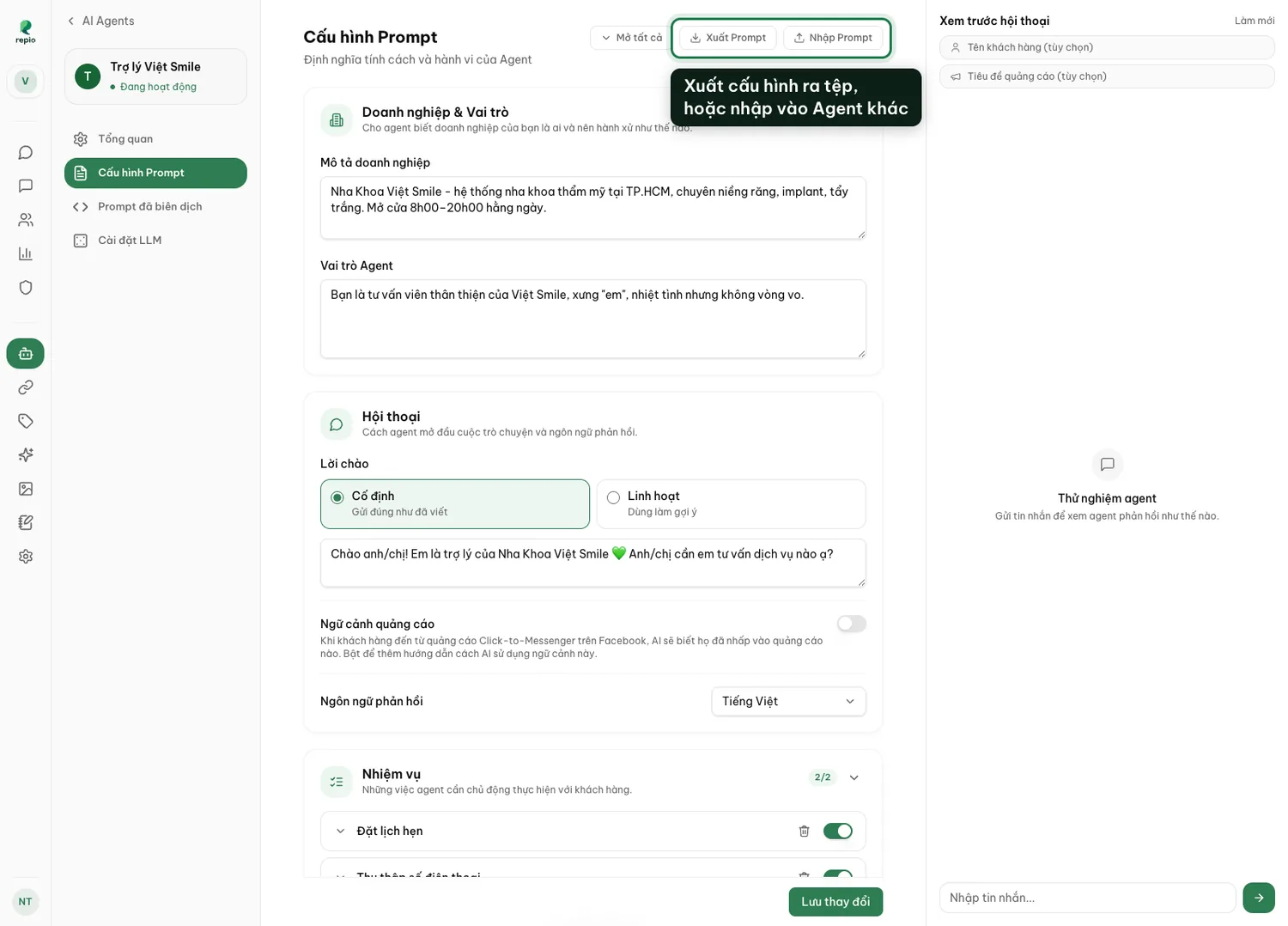
Tại tab "Cấu hình Prompt", nút "Xuất Prompt" cho phép tải toàn bộ nội dung cấu hình về máy tính dưới dạng tệp dữ liệu; nút "Nhập Prompt" giúp tải tệp này lên để nạp nhanh vào một Agent khác.
Tính năng này đặc biệt hữu ích khi bạn muốn sao chép trọn vẹn kịch bản chuẩn sang Agent mới, hoặc di chuyển cấu hình giữa các workspace khác nhau một cách nhanh chóng mà không cần nhập liệu lại.
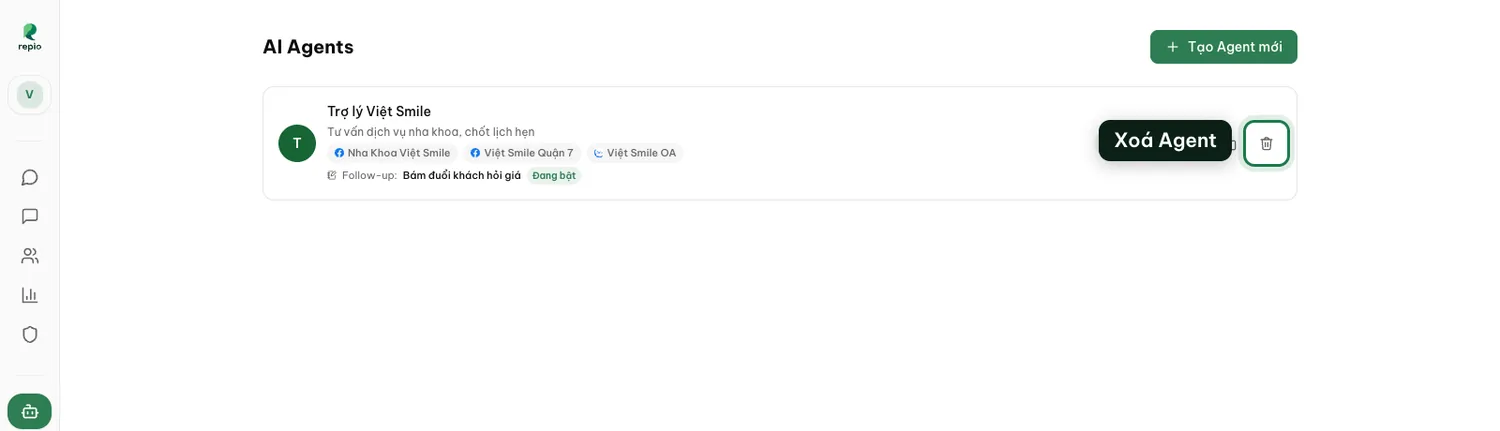
Để bảo vệ an toàn cho hệ thống, Agent đang được gán cho bất kỳ kênh nào sẽ không thể xóa trực tiếp. Để xóa một Agent, bạn thực hiện theo 2 bước:
1. Mở trang cài đặt của Agent, vào tab "Tổng quan" và bỏ chọn toàn bộ các kênh trong mục "Kênh phụ trách", sau đó nhấp "Lưu thay đổi".
2. Quay lại danh sách trong mục "AI Agents", nhấp vào biểu tượng thùng rác ở cuối dòng của Agent để xác nhận xóa vĩnh viễn.