Tin nhắn tiếp thị (Marketing Messages)
Tin nhắn tiếp thị (Marketing Messages) là hình thức gửi tin nhắn trả phí qua Messenger, giúp doanh nghiệp chủ động tiếp cận lại những khách hàng đã đồng ý nhận tin để gửi ưu đãi, khuyến mãi hoặc thông báo mới. Đặc biệt, Meta chỉ tính phí khi tin nhắn gửi đến khách hàng thành công, giúp bạn tối ưu ngân sách tối đa. Toàn bộ quy trình triển khai được gói gọn qua 3 bước tương ứng với 3 mục: "Người đăng ký", "Mẫu tin nhắn" và "Chiến dịch".
Trong bài này1/8 · Ba bước thiết lập chiến dịch
Cần làm trước
Nội dung này chỉ hiệu quả khi bạn đã hoàn thành:
- 1
Kết nối Facebook Page cho Tin nhắn tiếp thị: Facebook Page phải được cấp quyền tiếp thị (Marketing) qua Meta trước khi có thể tạo và gửi chiến dịch.
Thuật ngữ nghiệp vụ
- Người đăng ký
- Khách hàng đã bấm đồng ý nhận tin nhắn tiếp thị từ Facebook Page trên Messenger. Đây là tệp đối tượng duy nhất mà chiến dịch có quyền gửi tin đến.
- Gửi trực tiếp (direct send)
- Phương thức bạn chủ động lựa chọn nhóm người nhận và bấm gửi ngay cho từng đợt, khác với quảng cáo tự động phân phối theo lịch của Meta.
- Tệp đối tượng tùy chỉnh (Custom Audience)
- Danh sách khách hàng (email hoặc số điện thoại) bạn tải lên từ CRM để Meta đối chiếu ẩn danh, luôn gắn liền với một tài khoản quảng cáo cụ thể.
Toàn bộ quy trình thiết lập Tin nhắn tiếp thị cho Facebook Page được bố trí trực quan qua 3 mục trên menu bên trái. Bạn nên triển khai tuần tự theo đúng tiến trình tự nhiên: thu thập người đăng ký, soạn mẫu tin nhắn, và khởi tạo chiến dịch để gửi:
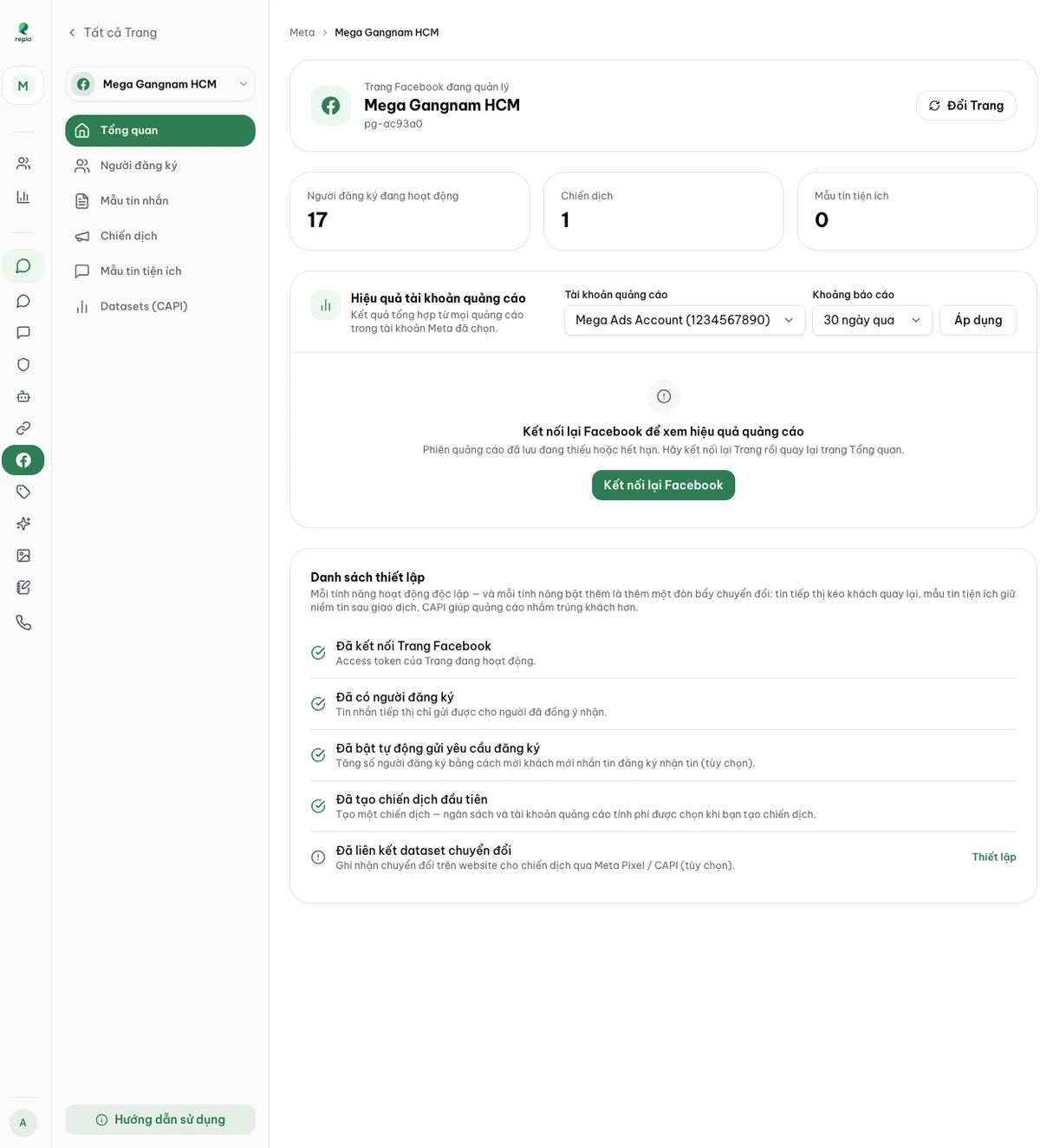
- "Người đăng ký": Quản lý danh sách khách hàng đã đồng ý nhận tin (opt-in). Chiến dịch chỉ có thể gửi tin đến những người nằm trong danh sách này.
- "Mẫu tin nhắn": Soạn sẵn các mẫu nội dung Messenger chuyên nghiệp để tái sử dụng nhanh chóng mỗi khi khởi tạo chiến dịch mới.
- "Chiến dịch": Cài đặt ngân sách, chọn tài khoản quảng cáo, chọn tệp người nhận và kích hoạt gửi tin; toàn bộ số liệu hiệu quả sẽ tự động đồng bộ từ Meta.
Mẹo hữu ích: Tin nhắn tiếp thị là giải pháp trả phí để tiếp thị lại khách hàng. Nếu bạn chỉ có nhu cầu gửi nhắc lịch hẹn, xác nhận đơn hàng hoặc thông báo phi thương mại, hãy sử dụng Tin nhắn tiện ích để gửi theo mẫu được Meta kiểm duyệt mà không bị tính phí theo từng tin nhắn gửi đi.
Người đăng ký là những khách hàng đã xác nhận đồng ý nhận tin nhắn tiếp thị từ Facebook Page của bạn. Ba thẻ thống kê ở phía trên thể hiện số lượng khách hàng theo từng trạng thái: "Đang hoạt động" (sẵn sàng nhận tin), "Đã dừng" (khách đã bấm huỷ nhận tin), và "Đã hết hạn" (sau thời hạn cho phép của Meta).
Bạn có thể nhấp nút "Đồng bộ từ Meta" ở góc phải bất kỳ lúc nào để cập nhật danh sách mới nhất về Repio. Cột Nguồn giúp bạn theo dõi khách hàng đến từ đâu:
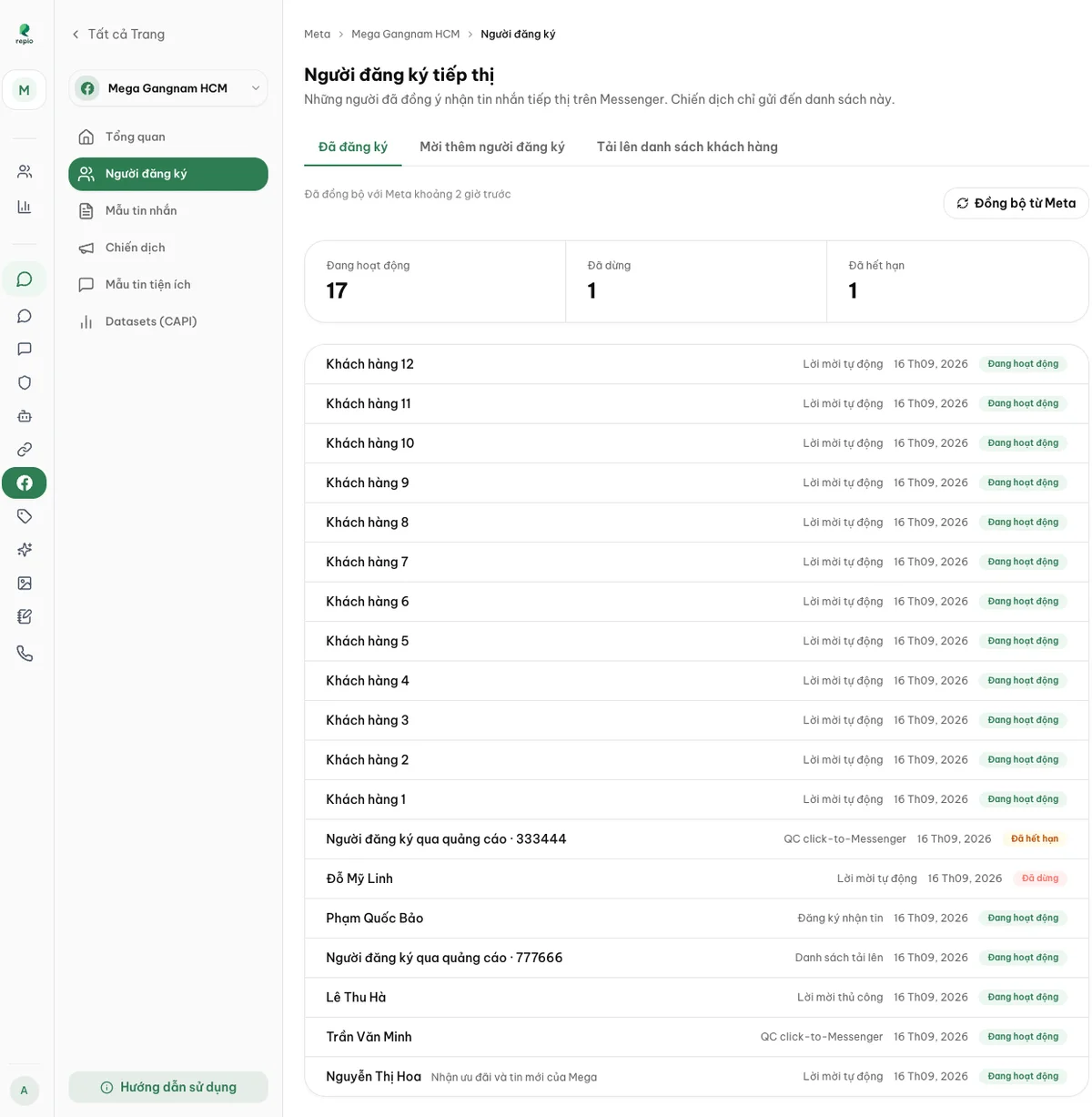
- Đăng ký nhận tin (Opt-in): Khách hàng chủ động nhấn nút đồng ý trên thẻ mời nhận tin trong Messenger.
- Lời mời tự động / thủ công: Lời mời "Nhận thông báo" được gửi trực tiếp vào cuộc trò chuyện và khách hàng nhấp xác nhận.
- QC click-to-Messenger: Khách hàng bấm vào quảng cáo Facebook chuyển đến Messenger và đồng ý nhận tin tiếp thị.
- Danh sách tải lên (Custom Audience): Danh sách email hoặc số điện thoại bạn tải lên từ CRM và được Meta đối chiếu thành công.
Lưu ý quan trọng: Quy tắc phạm vi cần lưu ý: Người đăng ký thu thập từ lời mời và quảng cáo Click-to-Messenger gắn liền trực tiếp với Facebook Page, nên mọi chiến dịch của Page (dù chọn tài khoản quảng cáo nào) đều gửi được. Ngược lại, người đăng ký từ Danh sách tải lên (Custom Audience) gắn chặt với tài khoản quảng cáo sở hữu tệp đó, vì vậy chiến dịch chỉ gửi được khi chọn đúng tài khoản quảng cáo đã tải danh sách lên.
Để gia tăng lượng người nhận tin cho các chiến dịch tương lai, bạn có thể thiết lập các phương thức thu thập tự động ngay tại tab "Mời thêm người đăng ký":
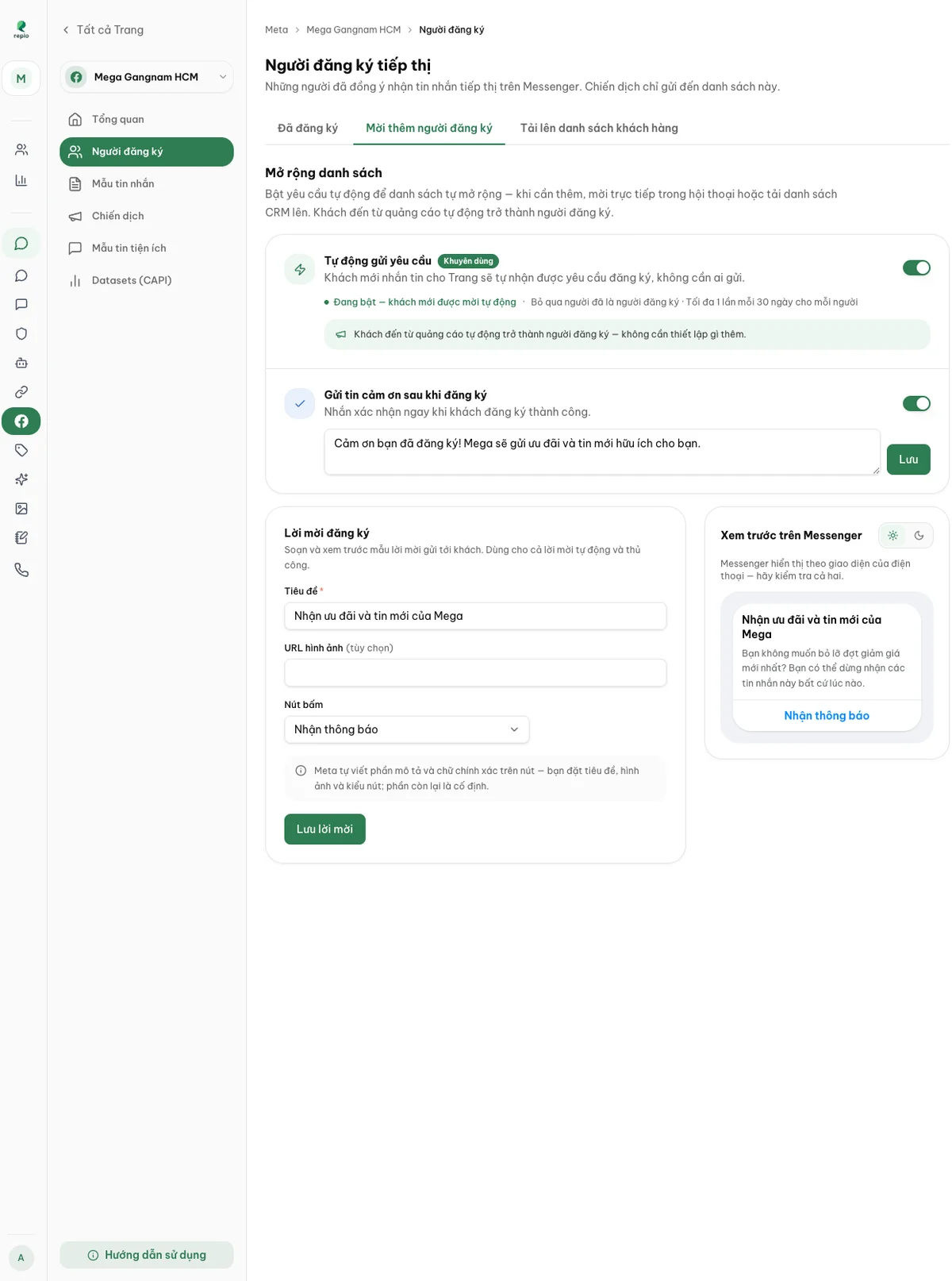
Bật công tắc "Tự động gửi yêu cầu" (Khuyên dùng).
Khi bật tính năng này, mỗi khách hàng mới nhắn tin đến Facebook Page sẽ tự động nhận được một thẻ mời đăng ký theo mẫu bạn cài đặt (hệ thống tự động giới hạn tối đa 1 lần mỗi 30 ngày cho mỗi khách hàng để tránh làm phiền).
Soạn nội dung "Lời mời đăng ký".
Nhập tiêu đề hấp dẫn (ví dụ: "Nhận ưu đãi độc quyền qua Messenger"), đính kèm liên kết ảnh và chọn kiểu nhãn nút bấm (ví dụ: "Nhận thông báo"). Khung xem trước bên phải sẽ mô phỏng chính xác giao diện thẻ tin nhắn khách hàng nhìn thấy trên Messenger (phần mô tả và chữ xác nhận do Meta quy định mặc định).
Bật tùy chọn "Gửi tin cảm ơn sau khi đăng ký".
Soạn lời nhắn cảm ơn ngắn gọn, thân thiện (ví dụ: "Cảm ơn bạn đã đăng ký! Bạn sẽ là người đầu tiên nhận tin ưu đãi mới."). Hệ thống sẽ tự động gửi ngay tin nhắn này khi khách hàng vừa bấm đăng ký thành công.
Sử dụng tính năng "Mời trong hội thoại" khi cần tư vấn riêng.
Trong quá trình tư vấn trực tiếp với khách hàng tại Hộp thư, nhân viên có thể bấm gửi nhanh lời mời đăng ký chuẩn của Meta vào cuộc trò chuyện.
Mẹo hữu ích: Khách hàng nhắn tin qua quảng cáo Click-to-Messenger và nhấn xác nhận nhận tin sẽ tự động được thêm vào danh sách người đăng ký mà không cần cấu hình thêm.
Lưu ý quan trọng: Nếu không bật tính năng tự động gửi, Meta vẫn có thể tự động gửi một thông báo đăng ký mặc định sau khoảng 48 giờ kể từ khi khách nhắn tin, nhưng bằng câu chữ mặc định của Meta thay vì dấu ấn thương hiệu của bạn. Hãy chủ động bật tính năng này để gửi lời mời chuyên nghiệp ngay từ đầu.
Nếu doanh nghiệp của bạn đã có sẵn tệp số điện thoại hoặc email khách hàng cũ từ phần mềm CRM, bạn có thể tải lên để chuyển đổi thành người đăng ký tiếp thị:
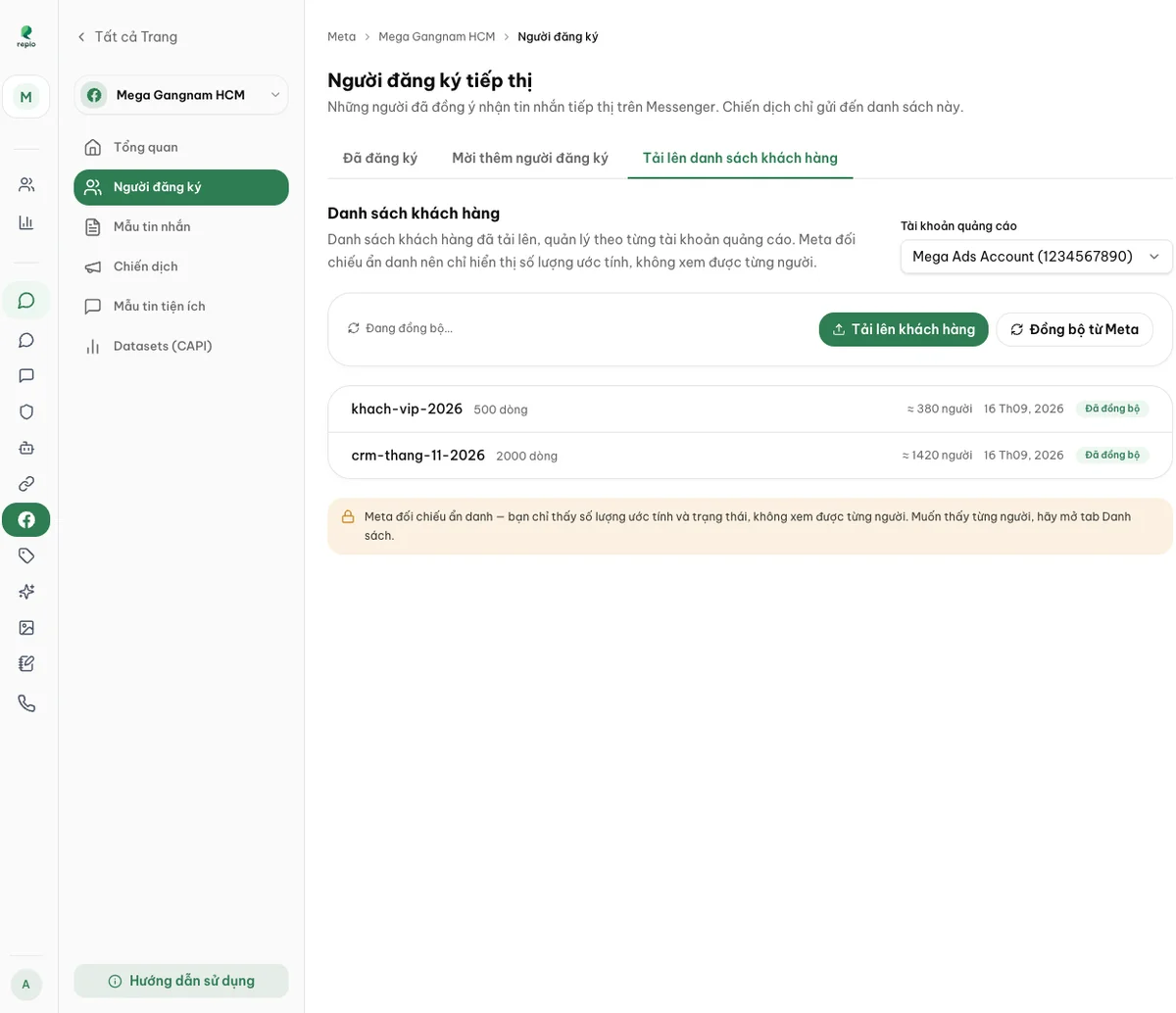
Chọn tài khoản quảng cáo sẽ sở hữu tệp danh sách.
Nhấp "Tải lên khách hàng" và chọn tệp CSV.
Tệp CSV cần chứa cột email hoặc số điện thoại (hỗ trợ tối đa 10.000 dòng mỗi tệp). Bạn có thể tải tệp mẫu về để kiểm tra định dạng trước khi tải lên.
Chờ Meta đối chiếu ẩn danh và nhấp "Đồng bộ từ Meta".
Meta sẽ đối chiếu thông tin với tài khoản người dùng Facebook (yêu cầu tối thiểu 100 khách hàng trùng khớp). Quá trình này diễn ra từ vài phút đến vài giờ. Để tuân thủ chính sách bảo mật của Meta, hệ thống chỉ hiển thị số lượng ước tính chứ không hiển thị thông tin danh tính từng người.
Lưu ý quan trọng: Danh sách tải lên gắn chặt với tài khoản quảng cáo bạn đã chọn ở bước 1. Khi tạo chiến dịch để gửi tin cho danh sách này, bạn bắt buộc phải chọn đúng tài khoản quảng cáo đó để tính phí.
Mỗi chiến dịch tiếp thị đều cần một nội dung cụ thể để gửi đi. Mục "Mẫu tin nhắn" cho phép bạn chuẩn bị trước các mẫu tin để dùng lại cho nhiều đợt gửi khác nhau và xem trước chính xác giao diện hiển thị trên điện thoại của khách hàng. Mỗi chiến dịch sẽ lưu riêng một bản sao của mẫu tại thời điểm tạo, nên việc chỉnh sửa mẫu sau này hoàn toàn không làm thay đổi các chiến dịch đã thiết lập.
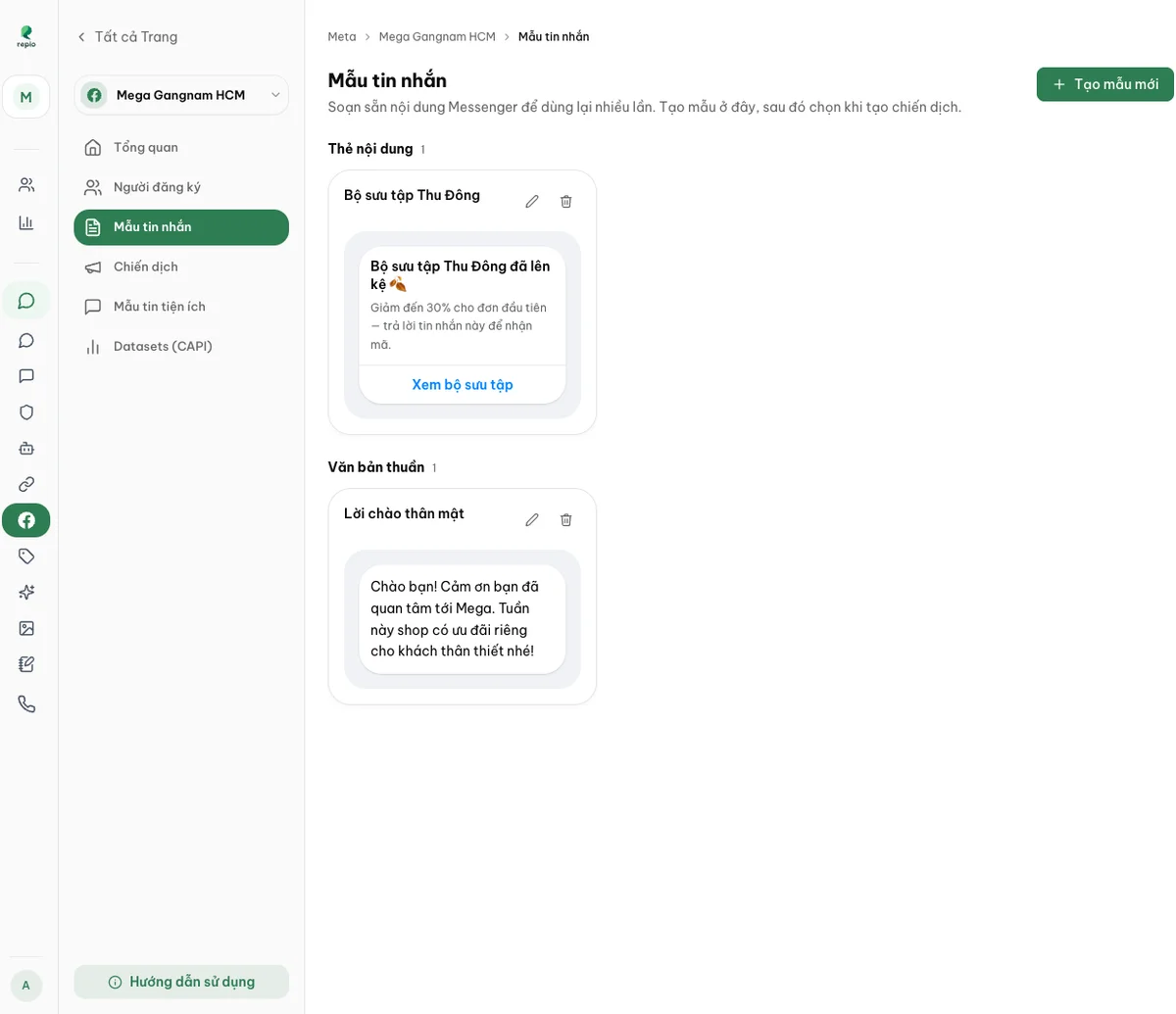
- Thẻ nội dung (Content card): Gồm hình ảnh nổi bật, tiêu đề, nội dung phụ và nút bấm liên kết. Đây là định dạng trực quan và bắt mắt nhất, rất phù hợp cho các chương trình khuyến mãi, ra mắt sản phẩm mới hoặc sự kiện.
- Văn bản thuần (Plain text): Chỉ chứa nội dung chữ, mang lại cảm giác gần gũi, tự nhiên như một tin nhắn chăm sóc cá nhân thông thường.
Mẹo hữu ích: Khung xem trước bên cạnh sẽ cập nhật ngay lập tức theo từng ký tự bạn nhập; bạn có thể chuyển đổi giữa chế độ nền sáng và nền tối để đảm bảo hình ảnh và nội dung hiển thị hoàn hảo trên mọi thiết bị.
Chiến dịch là nơi bạn thiết lập ngân sách, chọn tài khoản quảng cáo chi trả và xác định thời gian phân phối trên Meta, trong đó bạn hoàn toàn chủ động quyết định thời điểm bấm gửi và tệp người nhận.
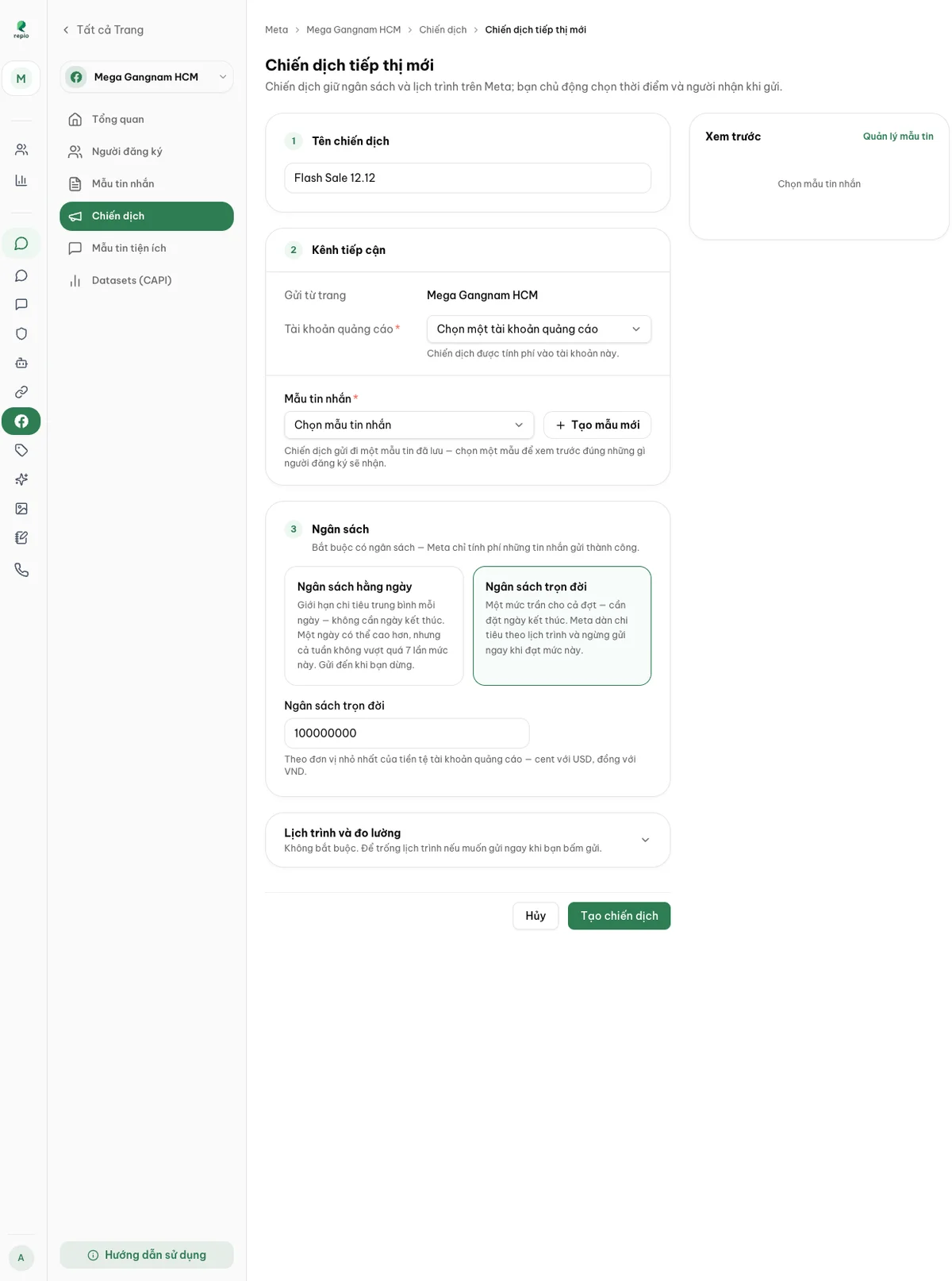
Nhập "Tên chiến dịch".
Đặt tên gợi nhớ để phân biệt trong danh sách quản lý nội bộ (ví dụ: "khuyen-mai-mua-xuan"). Tên này khách hàng hoàn toàn không nhìn thấy.
Chọn "Tài khoản quảng cáo".
Chọn tài khoản quảng cáo sẽ chi trả phí gửi tin cho Meta. Tài khoản này đồng thời quyết định tệp danh sách khách hàng bạn được phép gửi (danh sách tải lên từ CRM chỉ khả dụng khi chọn đúng tài khoản sở hữu).
Chọn "Mẫu tin nhắn".
Chọn mẫu tin nhắn đã soạn sẵn hoặc nhấp "+ Tạo mẫu mới" để tạo nhanh mẫu mới ngay trên biểu mẫu mà không cần thoát trang.
Chọn loại ngân sách và nhập số tiền.
Meta yêu cầu chọn một trong hai hình thức ngân sách. Số tiền được tính theo đơn vị tiền tệ của tài khoản quảng cáo (VNĐ hoặc USD).
- Ngân sách hằng ngày: Mức chi tiêu trung bình mỗi ngày, không bắt buộc đặt ngày kết thúc và chạy liên tục cho đến khi bạn chủ động dừng. Một số ngày Meta có thể chi cao hơn tối đa 75%, miễn là tổng chi tiêu trong tuần (từ Chủ nhật đến Thứ bảy) không vượt quá 7 lần ngân sách ngày.
- Ngân sách trọn đời: Mức ngân sách trần tối đa cho toàn bộ chiến dịch, bắt buộc phải cài đặt ngày kết thúc. Khi chạm mức trần ngân sách hoặc đến ngày kết thúc, chiến dịch sẽ tự động dừng gửi tin.
Mẹo hữu ích: Chiến dịch sẽ tự động dừng gửi khi đạt mức trần ngân sách hoặc hết thời gian cài đặt. Ví dụ: Bạn đặt ngân sách trọn đời 2.000.000 VNĐ cho đợt gửi kéo dài 5 ngày; nếu đến ngày thứ 3 đã gửi hết 2.000.000 VNĐ thì hệ thống sẽ dừng gửi cho những người còn lại, đảm bảo bạn không bao giờ bị vượt ngân sách dự kiến.
Lưu ý quan trọng: Bạn cần tạo sẵn ít nhất một mẫu tin nhắn trước khi tạo chiến dịch. Nếu chưa có, hãy nhấp vào liên kết "Quản lý mẫu tin" ngay trên biểu mẫu để tạo nhanh.
Khác với quảng cáo Facebook tự động phân phối theo thuật toán, chiến dịch tin nhắn tiếp thị trên Repio hoạt động theo cơ chế gửi trực tiếp (direct send) do bạn chủ động điều khiển. Bạn mở chiến dịch, nhấp "Chọn người đăng ký", lựa chọn nhóm đối tượng mục tiêu rồi bấm gửi; Meta sẽ tính phí theo ngân sách cho mỗi tin nhắn gửi thành công. Hệ thống cung cấp 4 cách chọn người nhận:
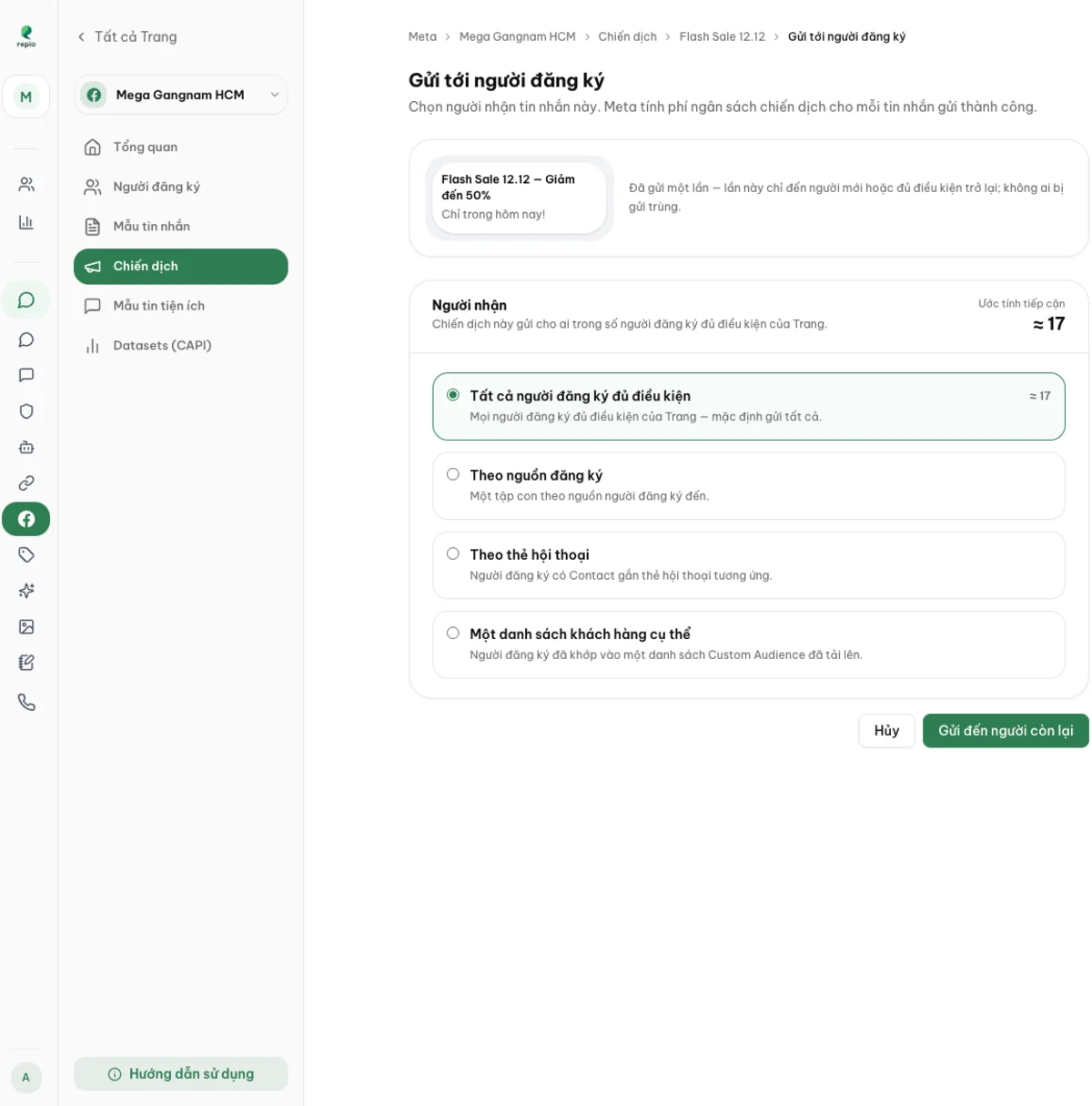
- "Tất cả người đăng ký đủ điều kiện": Gửi đến toàn bộ khách hàng đang có trạng thái đăng ký hợp lệ trên Facebook Page.
- "Theo nguồn đăng ký": Lọc gửi theo nguồn cụ thể (từ lời mời trực tiếp, từ bài quảng cáo hoặc từ tệp tải lên).
- "Theo thẻ hội thoại": Chỉ gửi cho những người đăng ký có hồ sơ liên hệ trong Hộp thư được gắn thẻ phân loại chỉ định (ví dụ: thẻ "Khách VIP", "Quan tâm niềng răng").
- "Một danh sách khách hàng cụ thể": Gửi cho một tệp khách hàng tải lên từ CRM (phải thuộc cùng tài khoản quảng cáo với chiến dịch).
Mẹo hữu ích: Nếu chiến dịch của bạn có nhiều đợt gửi, bạn có thể chọn tùy chọn "Gửi đến người còn lại" để chỉ gửi cho những người mới đăng ký hoặc mới đủ điều kiện, tránh gửi trùng lặp cho khách hàng cũ. Ngoài ra, Repio tự động bỏ qua những khách hàng đã nhận tin nhắn tiếp thị trong vòng 12 giờ qua.
Trang chi tiết chiến dịch hiển thị đầy đủ các chỉ số hiệu quả được tự động đồng bộ từ Meta. Bạn có thể nhấp nút "Làm mới số liệu" ở góc phải bất kỳ lúc nào để xem báo cáo mới nhất:
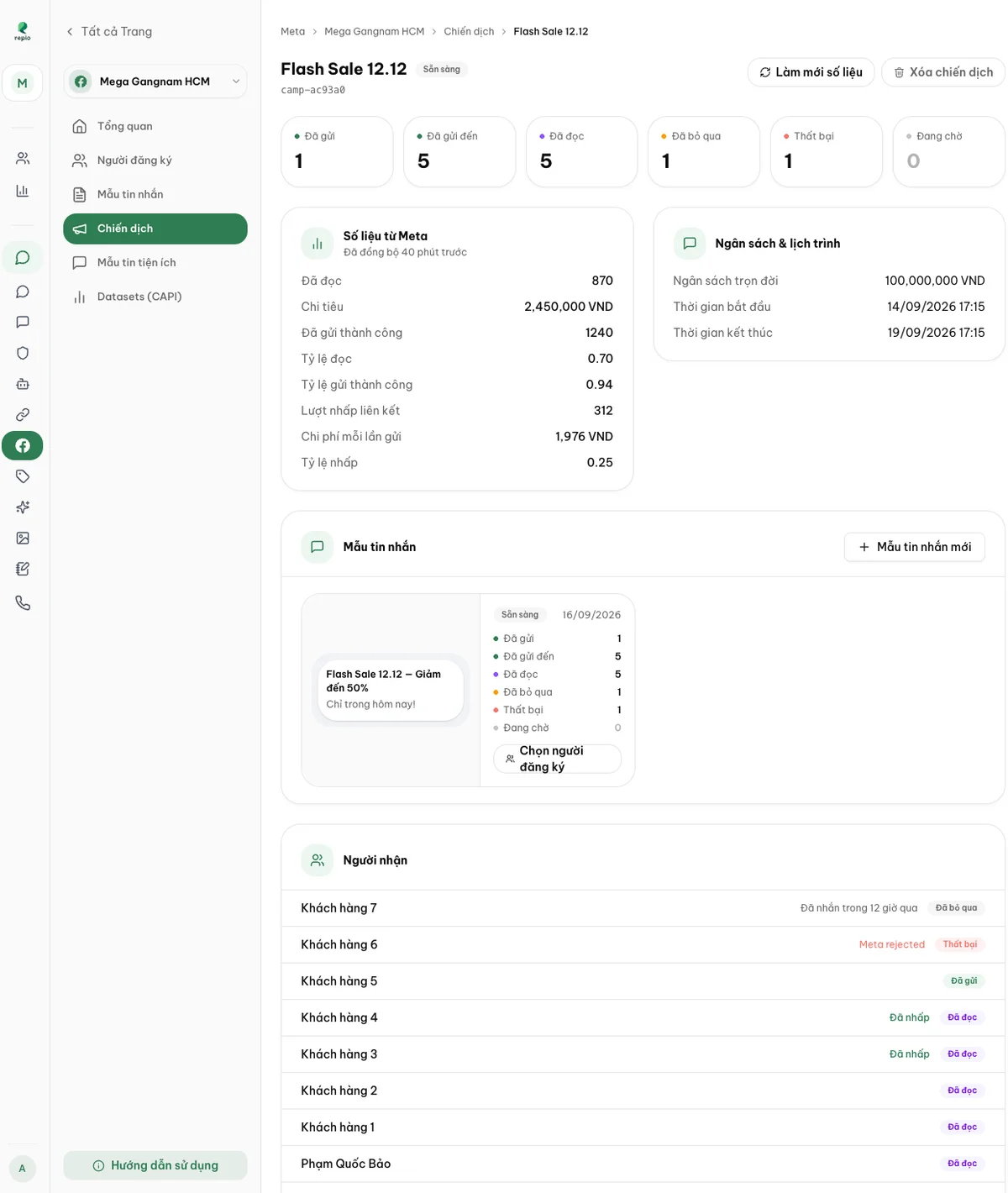
- Các chỉ số tương tác chính: Số lượt Đã gửi thành công, Đã đọc và Lượt nhấp liên kết, đi kèm tỷ lệ phần trăm tương ứng.
- Báo cáo chi phí: Tổng chi tiêu thực tế, chi phí trung bình trên mỗi lượt gửi thành công (Cost per delivery) và chi phí trên mỗi lượt nhấp (Cost per click).
- Danh sách người nhận chi tiết: Bảng thống kê chi tiết trạng thái gửi đến từng khách hàng (Đang chờ, Đã gửi, Đã gửi đến, Đã đọc, Đã bỏ qua, Thất bại) kèm lý do cụ thể nếu không gửi được.
- Đo lường chuyển đổi (ROAS): Nếu chiến dịch có liên kết Meta Pixel hoặc Conversions API, khu vực "Chuyển đổi" sẽ hiển thị doanh thu, số lượt mua hàng và chỉ số lợi tức chi tiêu quảng cáo (ROAS).