Tin nhắn tiện ích (Utility Messages)
Theo chính sách của Meta, Facebook Page chỉ có thể nhắn tin tự do cho khách hàng trong vòng 24 giờ kể từ tin nhắn gần nhất của họ. Tính năng "Tin nhắn tiện ích" (Utility Messages) giúp bạn chủ động liên hệ lại ngoài khung thời gian 24 giờ bằng các mẫu tin nhắn đã được Meta phê duyệt trước, đặc biệt hữu ích để gửi thông báo xác nhận hoặc tự động nhắc lịch hẹn sắp tới cho khách hàng.
Trong bài này1/6 · Tổng quan về Tin nhắn tiện ích
Cần làm trước
Nội dung này chỉ hiệu quả khi bạn đã hoàn thành:
- 1
Kết nối Fanpage Facebook: Facebook Page phải được kết nối với Repio và có quyền gửi tin nhắn hợp lệ từ Meta.
- 2
Tài khoản thành viên & Phân quyền: Bạn cần có vai trò Quản trị viên (Admin) hoặc Chủ sở hữu (Owner) để tạo hoặc xoá mẫu, cũng như cài đặt quy tắc tự động nhắc lịch hẹn.
Thuật ngữ nghiệp vụ
- Tin nhắn tiện ích
- Mẫu tin nhắn được Meta phê duyệt nhằm gửi các thông báo quan trọng và phi quảng cáo (như nhắc hẹn, xác nhận dịch vụ, thông báo hệ thống) đến khách hàng ngay cả khi đã hết khung thời gian 24 giờ.
- Cửa sổ nhắn tin 24 giờ
- Chính sách bảo vệ người dùng của Meta: Facebook Page chỉ có thể nhắn tin tự do cho khách hàng trong vòng 24 giờ kể từ tin nhắn gần nhất của khách. Mẫu tiện ích là ngoại lệ chính thức được Meta cấp phép để liên hệ lại ngoài khoảng thời gian này.
- Biến (Variable)
- Trường dữ liệu động (ví dụ: {{contact_name}}, {{appointment_date}}): Hệ thống sẽ tự động điền thông tin thực tế từ hồ sơ khách hàng và chi tiết cuộc trò chuyện vào tin nhắn trước khi gửi.
Để truy cập, bạn nhấp vào mục "Tin nhắn tiện ích" trên thanh điều hướng bên trái và chọn Facebook Page cần quản lý. Mỗi mẫu tin nhắn là một nội dung Messenger đã được Meta kiểm duyệt từ trước. Giao diện hiển thị trực quan bản xem trước đúng như những gì khách hàng nhìn thấy trên điện thoại. Danh sách mẫu được phân loại rõ ràng theo 3 trạng thái:
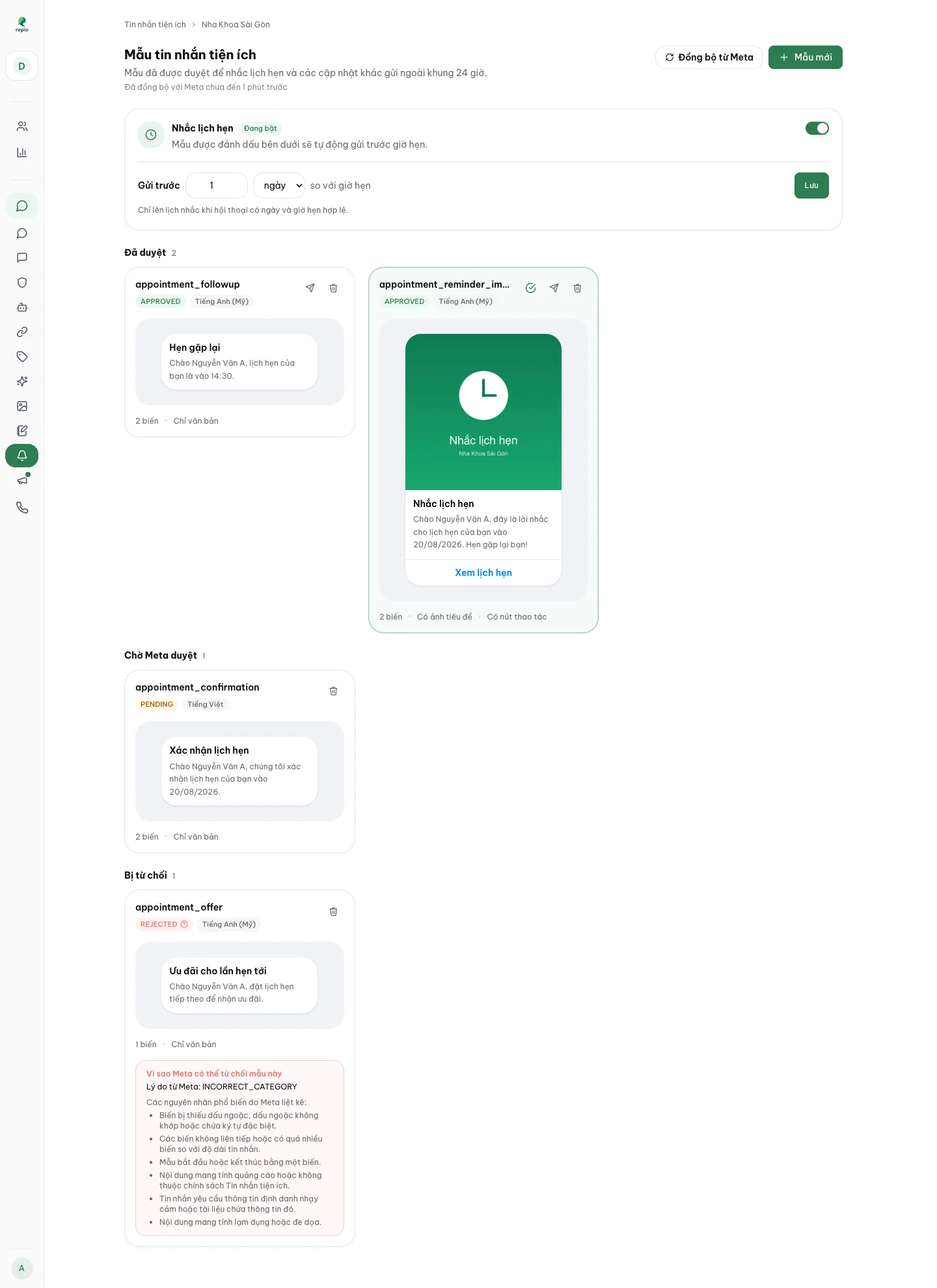
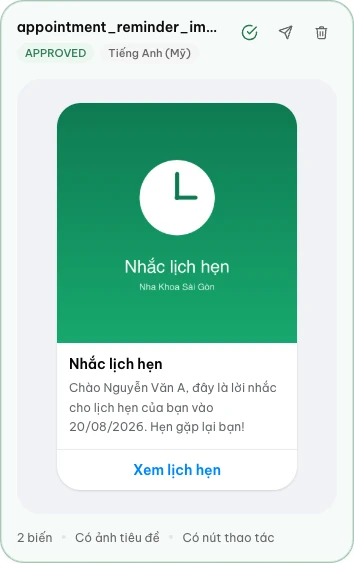
- "Đã duyệt": Mẫu đã được Meta thông qua thành công. Bạn có thể gửi thử nghiệm ngay vào một hội thoại hoặc chọn làm mẫu tự động nhắc lịch hẹn.
- "Chờ Meta duyệt": Mẫu vừa tạo xong và đang chờ Meta xét duyệt tự động (thông thường chỉ mất từ vài giây đến vài phút).
- "Bị từ chối": Mẫu không đáp ứng tiêu chuẩn của Meta. Hệ thống sẽ hiển thị chi tiết lý do từ chối kèm hướng dẫn khắc phục. Do Meta không cho phép sửa trực tiếp mẫu đã gửi, bạn chỉ cần bấm biểu tượng thùng rác để xoá mẫu này và tạo mẫu mới theo đúng gợi ý.
Mẹo hữu ích: Bạn có thể nhấp nút "Đồng bộ từ Meta" ở góc trên bất cứ lúc nào để cập nhật trạng thái kiểm duyệt mới nhất, đặc biệt tiện lợi ngay sau khi vừa gửi tạo mẫu mới.
Nhấp vào nút "+ Mẫu mới" ở góc trên bên phải để bắt đầu soạn mẫu. Khi bạn nhập liệu, khung xem trước bên phải sẽ cập nhật theo thời gian thực thẻ tin nhắn mà khách hàng sẽ nhận được (hỗ trợ kiểm tra ở cả giao diện sáng và tối).
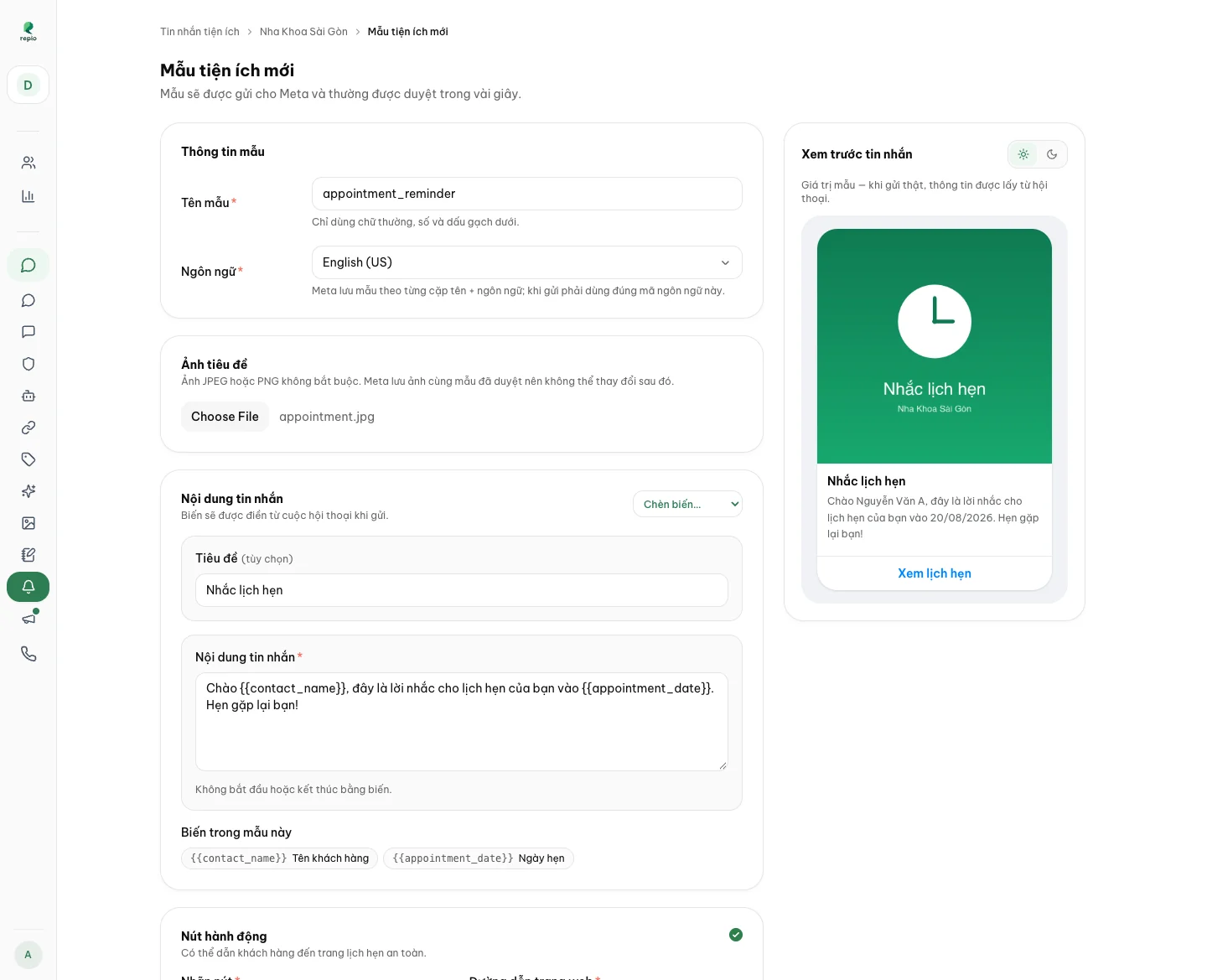
Đặt "Tên mẫu" và chọn "Ngôn ngữ".
Tên mẫu chỉ dùng chữ cái thường không dấu, số và dấu gạch dưới (ví dụ:
nhac_lich_hen) và chỉ dùng cho mục đích quản lý nội bộ. Meta lưu trữ và quản lý mẫu theo từng cặp Tên mẫu + Ngôn ngữ.Tải lên "Ảnh tiêu đề" (không bắt buộc).
Hỗ trợ định dạng JPEG hoặc PNG. Lưu ý: Meta sẽ khóa ảnh này đi kèm với mẫu nội dung sau khi duyệt, vì vậy bạn sẽ không thể thay đổi ảnh sau đó.
Soạn "Tiêu đề" và "Nội dung tin nhắn", chèn biến linh hoạt.
Nhấp vào nút "Chèn biến…" để thêm các trường thông tin tự động như Tên khách hàng hay Ngày hẹn. Quy định bắt buộc từ Meta: phần nội dung không được mở đầu hoặc kết thúc bằng một biến.
Cấu hình "Nút hành động" nếu muốn gắn liên kết (link).
Ví dụ: liên kết dẫn khách hàng đến trang xem chi tiết lịch hẹn hoặc hướng dẫn đến địa điểm.
Nhấp "Tạo mẫu" để gửi Meta duyệt.
Mẫu sẽ được gửi trực tiếp đến Meta để xét duyệt tự động (thường xong trong vài giây) và ban đầu sẽ nằm ở nhóm "Chờ Meta duyệt".
Lưu ý quan trọng: Lưu ý quan trọng về chính sách: Nội dung tin nhắn tiện ích bắt buộc phải là cập nhật cụ thể cho một lịch hẹn, đơn hàng hoặc tài khoản có thật, tuyệt đối không chứa lời mời chào, ưu đãi, giảm giá hay thông điệp tiếp thị. Nếu vi phạm, Meta sẽ từ chối phê duyệt ngay lập tức. Nếu bạn cần chạy chiến dịch ưu đãi hay quảng bá, hãy sử dụng Tin nhắn tiếp thị (Marketing Messages).
Biến là các trường dữ liệu động đặt trong mẫu, sẽ được thay thế bằng thông tin thực tế của từng khách hàng vào đúng thời điểm gửi tin. Nhờ đó, chỉ với một mẫu duy nhất, bạn có thể gửi tin nhắn cá nhân hóa cho hàng loạt khách hàng. Repio tự động lấy thông tin từ hồ sơ khách và chi tiết lịch hẹn mà AI bóc tách được trong cuộc trò chuyện. Nếu một trường dữ liệu chưa có thông tin, hệ thống sẽ tự động dùng giá trị dự phòng an toàn để tin nhắn không bao giờ bị trống thông tin.
- Thông tin khách hàng: Tên khách hàng, Số điện thoại, Email.
- Thông tin lịch hẹn: Ngày hẹn, Giờ hẹn, Dịch vụ đã đặt, Chi nhánh.
- Thông tin Page: Tên Facebook Page.
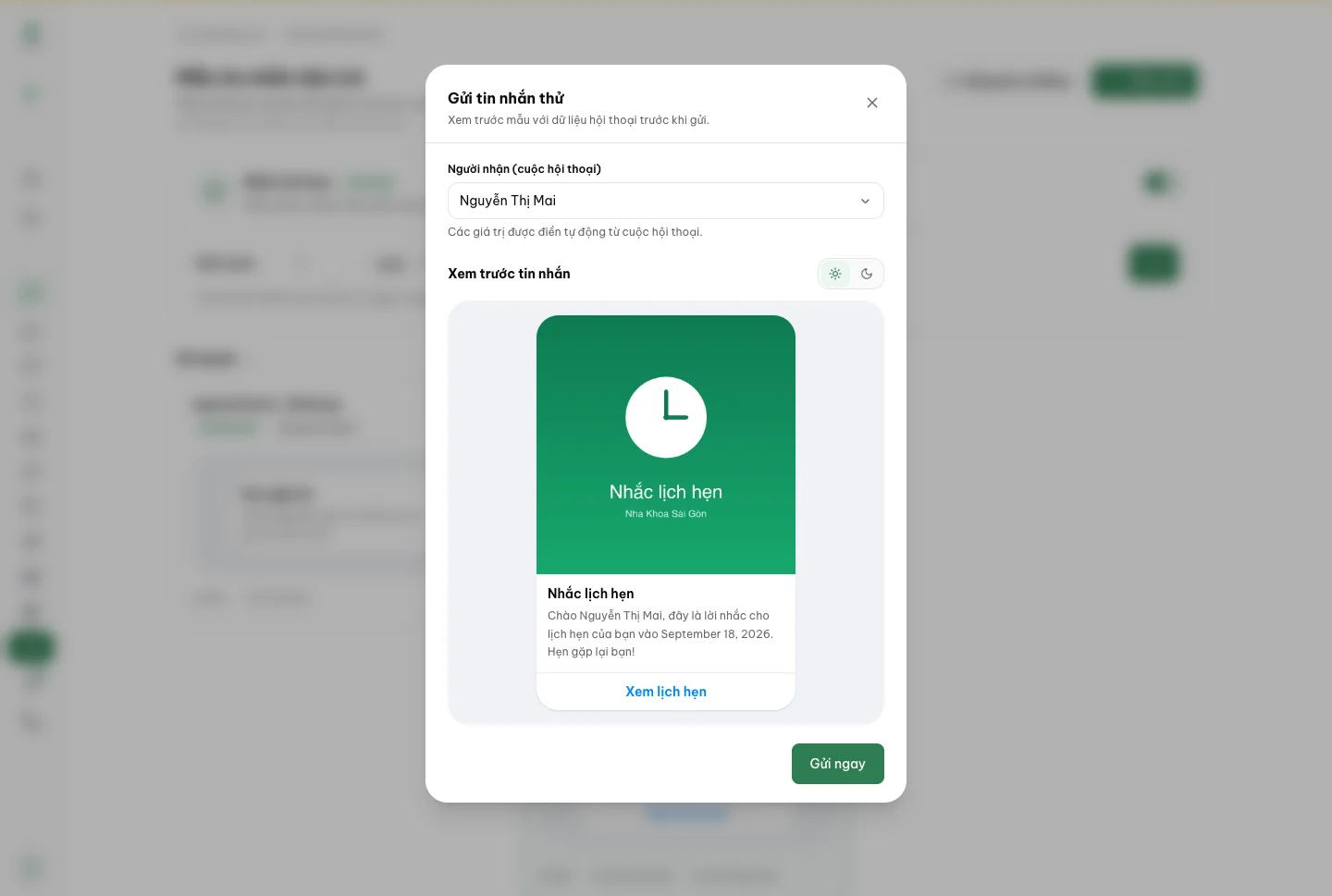
Với các mẫu ở trạng thái "Đã duyệt", bạn hãy nhấp vào biểu tượng máy bay giấy ("Gửi tin nhắn thử") trên thẻ mẫu. Khi chọn một cuộc hội thoại có sẵn, khung xem trước sẽ tự động điền các biến bằng dữ liệu thực tế của vị khách đó (như tên thật và ngày hẹn thật). Khi thấy nội dung đã hoàn toàn chính xác, nhấp "Gửi ngay" để gửi tin nhắn thử nghiệm trực tiếp vào cuộc trò chuyện đó.
Mỗi Facebook Page có một quy tắc cấu hình nhắc lịch hẹn tự động được đặt ngay ở đầu trang. Mặc định tính năng này ở trạng thái Tắt. Để kích hoạt, bạn chỉ cần chọn một mẫu đã được phê duyệt ở danh sách bên dưới:

Chọn một mẫu "Đã duyệt" làm mẫu nhắc lịch hẹn.
Rê chuột lên thẻ mẫu đã duyệt và nhấp vào biểu tượng vòng tròn chọn mẫu. Thẻ mẫu sẽ xuất hiện biểu tượng dấu tích xanh, đồng thời khung "Nhắc lịch hẹn" ở phía trên sẽ tự động chuyển sang trạng thái "Đang bật".\n\nLưu ý: Mỗi Facebook Page chỉ áp dụng một mẫu nhắc lịch tại một thời điểm. Nếu bạn nhấp chọn mẫu khác, hệ thống sẽ tự động chuyển quyền sang mẫu mới.
Thiết lập thời gian gửi trong mục "Gửi trước" và nhấp "Lưu".
Chọn số lượng kèm đơn vị thời gian (ví dụ: "1 ngày" hoặc "2 giờ" trước giờ hẹn của khách hàng), sau đó nhấp nút "Lưu" màu xanh để hoàn tất cài đặt.
Mẹo hữu ích: Sau khi đã cài đặt xong, bạn có thể linh hoạt tạm dừng hoặc bật lại tính năng nhắc lịch bất kỳ lúc nào bằng công tắc gạt ở góc phải mà không làm mất mẫu đã chọn. Khi gạt bật lại, hệ thống sẽ tiếp tục vận hành với đúng mẫu và mốc thời gian đã lưu.
Lưu ý quan trọng: Điều kiện kích hoạt tự động: Hệ thống chỉ tự động gửi tin nhắc khi cuộc hội thoại của khách đã có đầy đủ ngày và giờ hẹn hợp lệ (do AI Agent tự động bóc tách từ cuộc trò chuyện hoặc do nhân viên cập nhật thủ công). Nếu chưa có thông tin lịch hẹn, hệ thống sẽ không tạo lịch nhắc.
Mọi thành viên trong workspace đều có thể xem danh sách mẫu tin, nhấp đồng bộ trạng thái từ Meta và thực hiện gửi tin nhắn thử nghiệm. Riêng các thao tác tạo mới mẫu, xóa mẫu hoặc cài đặt tự động nhắc lịch hẹn bắt buộc phải có vai trò Quản trị viên (Admin) hoặc Chủ sở hữu (Owner).