Cài đặt thông báo trên trình duyệt
Khi AI cần nhân viên hỗ trợ, Repio sẽ gửi thông báo đẩy tức thì đến trình duyệt của bạn. Bạn vẫn nhận được thông báo ngay cả khi đang chuyển sang tab khác hoặc đã thu nhỏ cửa sổ làm việc.
Trong bài này1/2 · Bật thông báo đẩy
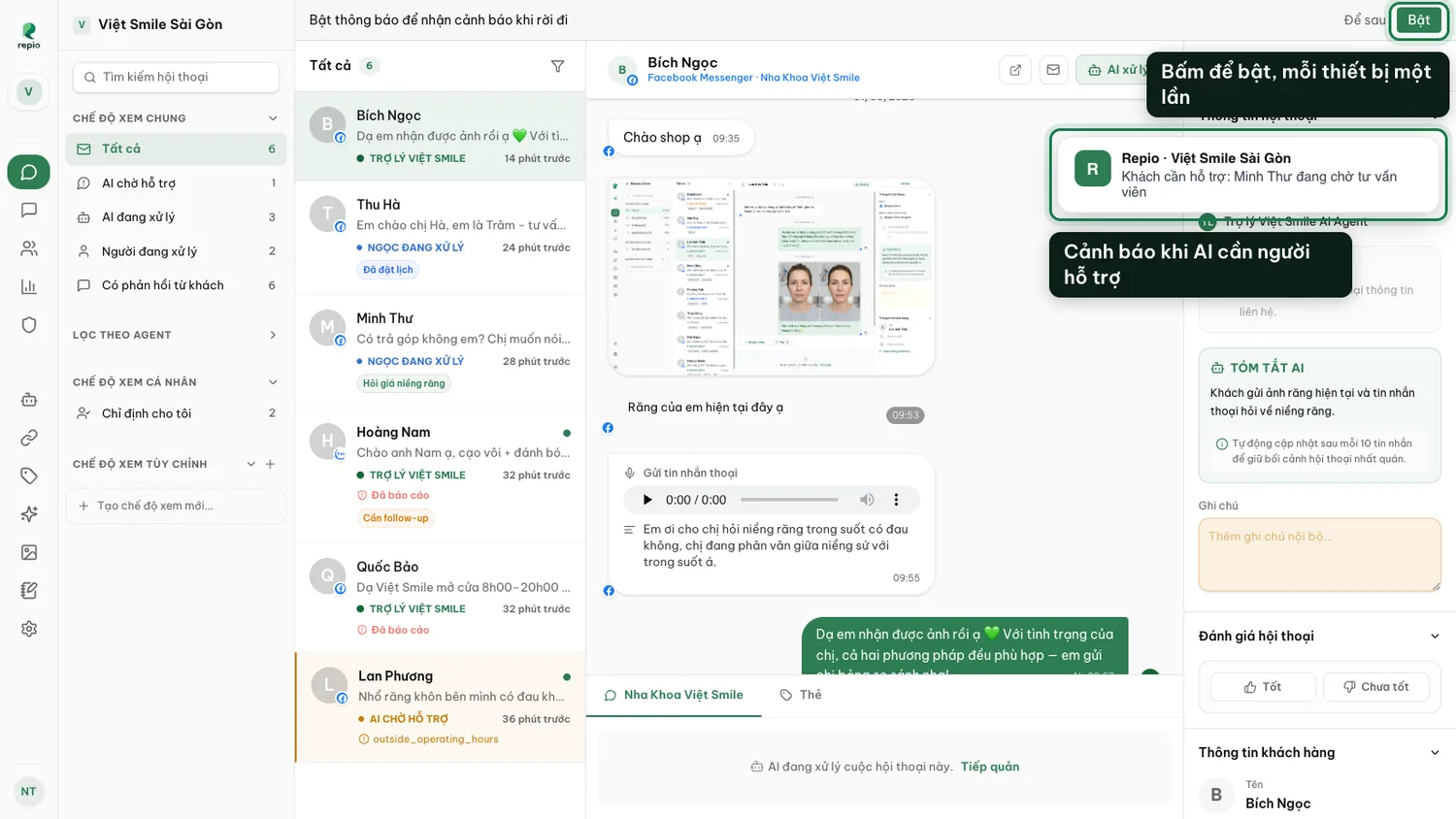
Mở mục "Hộp thư"
Repio sẽ hiển thị thanh đề xuất bật thông báo ngay trong giao diện hộp thư.
Nhấp nút "Bật thông báo" và cấp quyền
Sau khi nhấp nút "Bật thông báo", bạn chọn "Cho phép" (Allow) khi trình duyệt hiển thị hộp thoại xin cấp quyền.
Lặp lại thao tác trên từng thiết bị bạn muốn nhận tin
Mỗi trình duyệt và thiết bị được đăng ký độc lập. Vì vậy máy tính làm việc và điện thoại cá nhân sẽ cần 2 lượt kích hoạt riêng biệt.
Mẹo hữu ích: Thông báo đẩy được gửi theo từng workspace. Toàn bộ đội ngũ trong cùng workspace sẽ đồng thời nhận được cảnh báo kèm đường dẫn mở thẳng vào hội thoại cần xử lý.
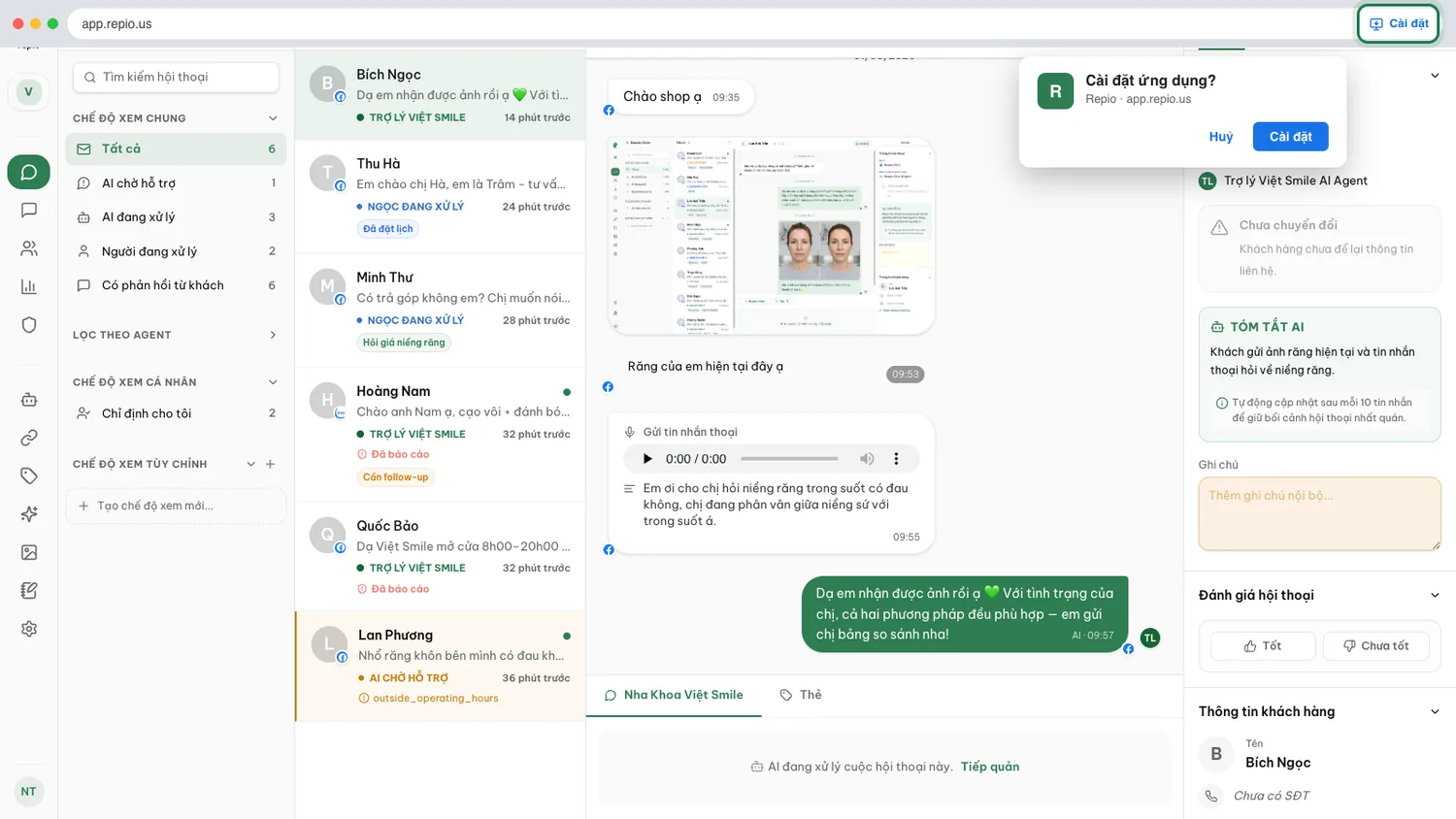
Mở Repio trên trình duyệt Chrome hoặc Microsoft Edge
Nhấp biểu tượng cài đặt ở cuối thanh địa chỉ
Nếu không thấy biểu tượng trên thanh địa chỉ, bạn có thể mở menu trình duyệt (biểu tượng 3 chấm) và chọn Cài đặt Repio (Install Repio).
Xác nhận cài đặt trong hộp thoại của trình duyệt
Repio sẽ xuất hiện trên màn hình desktop như một ứng dụng độc lập: mở nhanh trong cửa sổ riêng biệt, không bị lẫn vào các tab duyệt web thông thường.