Tài khoản thành viên & Phân quyền
Mỗi thành viên trong tổ chức sở hữu một tài khoản độc lập với vai trò phân quyền cụ thể. Việc thiết lập đúng vai trò giúp bạn bảo vệ dữ liệu doanh nghiệp, kiểm soát quyền truy cập cấu hình và phân chia công việc rõ ràng cho từng nhân sự.
Trong bài này1/9 · Ba vai trò chính
Cần làm trước
Nội dung này chỉ hiệu quả khi bạn đã hoàn thành:
- 1
Tổ chức & Không gian làm việc (Workspace): Vai trò được thiết lập ở cấp Tổ chức, còn phạm vi truy cập dữ liệu được giới hạn theo từng workspace. Bạn nên nắm rõ hai cấp này trước khi phân quyền thành viên.
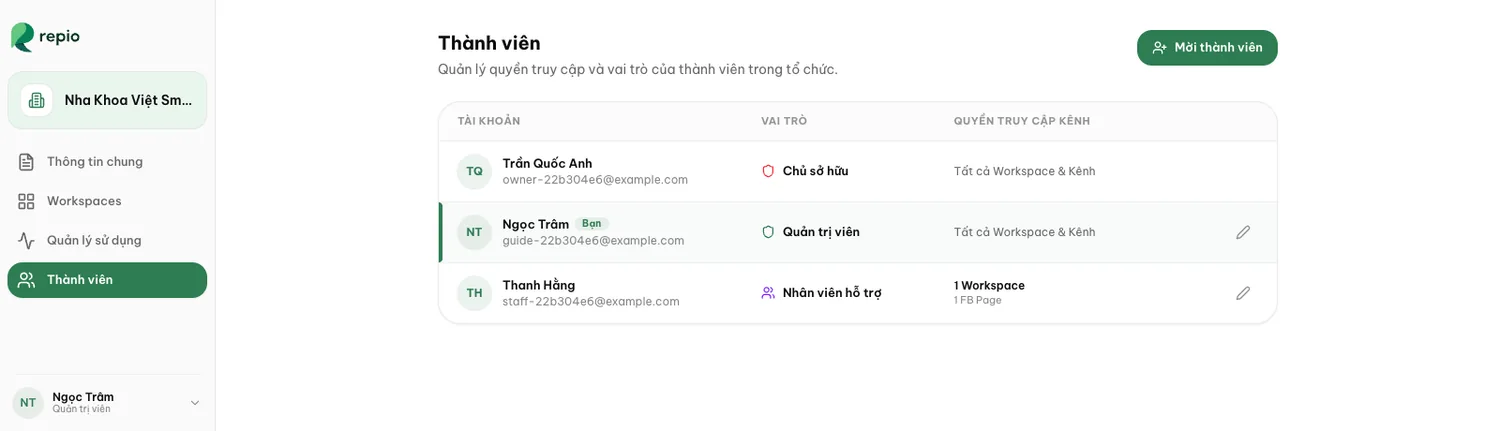
- Chủ sở hữu (Owner): Người đại diện cao nhất của tổ chức, nắm toàn quyền cấu hình hệ thống, quản lý gói cước dịch vụ và là người duy nhất có quyền chuyển nhượng vai trò Chủ sở hữu cho tài khoản khác.
- Quản trị viên (Admin): Toàn quyền cấu hình mọi tính năng trong tổ chức: kết nối kênh, thiết lập kịch bản AI Agent, mời thành viên và tùy chỉnh cài đặt chung.
- Nhân viên hỗ trợ (Support Staff): Chuyên trách trực mục "Hộp thư" và phản hồi tin nhắn trong đúng các workspace và kênh được chỉ định, không có quyền truy cập vào khu vực cấu hình hệ thống.
Mẹo hữu ích: Hệ thống luôn duy trì ít nhất một Quản trị viên. Nếu bạn là Quản trị viên duy nhất, bạn sẽ không thể tự hạ quyền hoặc tự xoá tài khoản của mình.
Bảng tổng hợp dưới đây giúp bạn nhanh chóng chọn đúng vai trò khi phân quyền nhân sự vào đội ngũ:
| Nhóm thao tác / Tính năng | Vai trò được phép | Phạm vi & Lưu ý áp dụng |
|---|---|---|
| Trực hộp thư & Phản hồi kháchNhắn tin, tiếp quản từ AI, gắn thẻ, ghi chú nội bộ, đánh giá chất lượng | Cả 3 vai trò | Nhân viên hỗ trợ chỉ thao tác trong workspace và kênh chat được chỉ định. Quản trị viên và Chủ sở hữu truy cập toàn bộ. |
| Tạo & Tùy chỉnh bộ lọcLưu chế độ xem danh sách hội thoại riêng | Cả 3 vai trò | Mọi thành viên đều có thể tự tạo bộ lọc riêng để tối ưu quy trình xử lý tin nhắn hàng ngày. |
| Cấu hình hệ thốngAI Agents, Kênh, Thẻ phân loại, Tự động gắn thẻ, Thư viện media, Kịch bản bám đuổi khách hàng (Follow-up) | Quản trị viên & Chủ sở hữu | Toàn bộ nhóm menu "Thiết lập" sẽ bị ẩn đối với Nhân viên hỗ trợ nhằm ngăn rủi ro chỉnh sửa nhầm. |
| Báo cáo & Quản trị danh bạXem số liệu phân tích, xuất file dữ liệu, xóa liên hệ | Quản trị viên & Chủ sở hữu | Xem mục "Báo cáo", xuất danh sách từ mục "Liên hệ" và quản lý tệp khách hàng của doanh nghiệp. |
| Quản trị tổ chức & Nhân sựMời nhân sự, đổi vai trò, xóa thành viên, tạo workspace mới | Quản trị viên & Chủ sở hữu | Xem mục "Quản lý sử dụng". Quản trị viên duy nhất không thể tự hạ quyền hoặc tự xóa tài khoản của chính mình. |
| Quản lý gói cước & Pháp nhânThanh toán, mua thêm tin nhắn, chuyển nhượng quyền sở hữu tổ chức | Duy nhất Chủ sở hữu | Nắm quyền pháp lý cao nhất đối với tổ chức, chỉ chuyển nhượng khi có sự đồng thuận thay đổi người đại diện. |
Mẹo hữu ích: Quy tắc phân quyền nhanh: Nhân sự trực chat hàng ngày gán quyền Nhân viên hỗ trợ; người phụ trách thiết lập kênh và đào tạo AI gán quyền Quản trị viên; vai trò Chủ sở hữu chỉ nên giao cho người đại diện chính của doanh nghiệp.
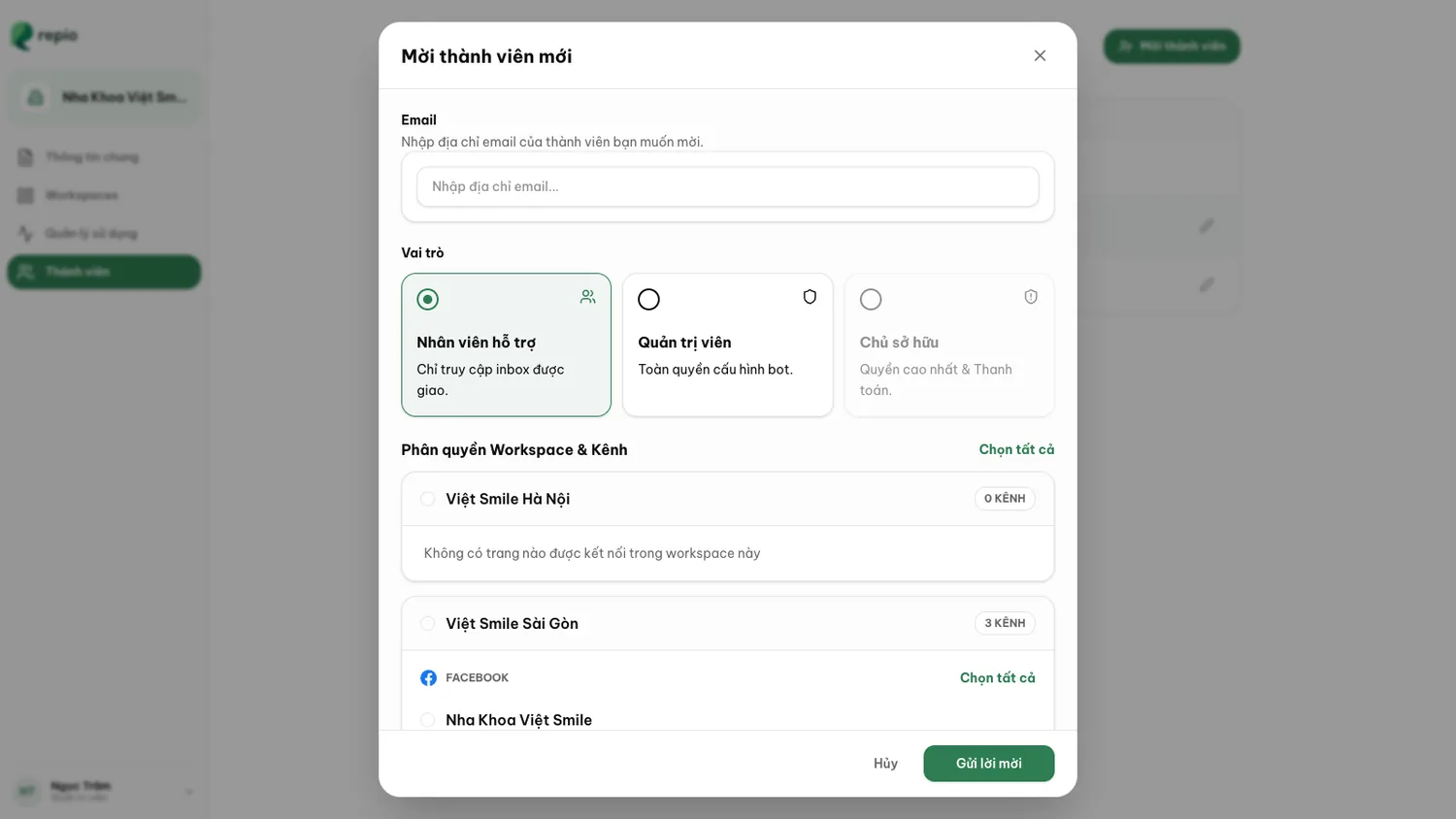
Truy cập mục "Cài đặt tổ chức" → chọn tab "Thành viên".
Nhấp nút "Mời thành viên" và nhập địa chỉ email của nhân sự.
Chọn vai trò: Quản trị viên hoặc Nhân viên hỗ trợ.
Chỉ định workspace và kênh chat (đối với Nhân viên hỗ trợ).
Nếu bạn bỏ qua bước này, thành viên vẫn đăng nhập được nhưng sẽ không thấy bất kỳ hộp thư nào.
Nhấp gửi lời mời.
Người được mời có 7 ngày để xác nhận. Sau 7 ngày, bạn có thể gửi lại lời mời mới. Các thư mời chưa kích hoạt nằm tại mục "Lời mời đang chờ", hiển thị rõ người gửi và thời gian hết hạn.
Mẹo hữu ích: Nếu nhân sự đã có tài khoản Repio, bạn vẫn gửi lời mời bình thường. Một tài khoản có thể tham gia nhiều tổ chức và chuyển đổi dễ dàng qua menu ở đầu thanh điều hướng bên trái. Hệ thống chỉ từ chối nếu email đó đã là thành viên trong tổ chức hoặc đã có sẵn một lời mời đang chờ xử lý.
Tại danh sách thành viên, bạn có thể dễ dàng nâng quyền Nhân viên hỗ trợ lên Quản trị viên, điều chỉnh lại workspace và kênh phụ trách, xoá thành viên khỏi tổ chức hoặc huỷ lời mời chưa kích hoạt.
Riêng vai trò Chủ sở hữu chỉ có thể chuyển nhượng bởi chính Chủ sở hữu hiện tại.
Khi bạn xoá một thành viên, hệ thống chỉ thu hồi quyền đăng nhập của họ. Toàn bộ lịch sử tin nhắn, ghi chú nội bộ và thẻ họ từng thao tác vẫn được lưu giữ nguyên vẹn trong hệ thống.
Lưu ý quan trọng: Trước khi xoá một nhân sự, hãy kiểm tra các hội thoại họ đang trực tiếp tiếp quản. Các hội thoại đó vẫn giữ trạng thái “Người xử lý” và gán cho họ, khiến AI không thể tự động phản hồi. Cách xử lý: mở từng hội thoại để bàn giao lại cho AI hoặc chuyển cho đồng nghiệp khác tiếp quản. Ngoài ra, Repio ngăn mọi thao tác khiến tổ chức không còn Quản trị viên nào, nếu bạn là Quản trị viên duy nhất, bạn sẽ không thể tự hạ quyền hay tự xoá tài khoản của mình.
Nhân viên hỗ trợ chỉ nhìn thấy hộp thư của những workspace được phân quyền, và bên trong chỉ xem được các kênh liên lạc được chỉ định cụ thể.
Họ có toàn quyền phản hồi khách hàng, tiếp quản khi AI cần hỗ trợ, gắn thẻ phân loại và đánh giá chất lượng hội thoại. Họ không thể truy cập vào khu vực cấu hình AI Agent, kênh kết nối hay quản lý thành viên tổ chức.
Nhờ cơ chế phân quyền chặt chẽ này, bạn có thể yên tâm mở rộng đội ngũ trực chat mà không lo ngại rủi ro nhân viên thao tác nhầm cấu hình hệ thống.
Có 2 trường hợp truy cập chính, bạn chỉ cần xác định đúng trường hợp của mình:
1. Bạn là người khởi tạo đầu tiên của doanh nghiệp: Đội ngũ Repio sẽ gửi cho bạn đường dẫn truy cập (app.repio.io) khi bắt đầu triển khai. Nếu chưa có tài khoản, bạn hãy đặt lịch trao đổi hoặc gửi email đến hello@repio.io (Hotline 0933 898 048). Sau khi đăng ký tài khoản, Repio sẽ hướng dẫn bạn nhập tên doanh nghiệp và tên workspace đầu tiên. Bạn sẽ là Chủ sở hữu của tổ chức đó.
2. Bạn được đồng nghiệp mời tham gia: Bạn không cần khởi tạo gì thêm. Quản trị viên sẽ gửi thư mời qua email, bạn chỉ cần mở liên kết trong thư, đặt mật khẩu và truy cập thẳng vào tổ chức với vai trò đã được thiết lập sẵn.
Mẹo hữu ích: Repio hoạt động hoàn toàn trên nền tảng web, không cần cài đặt phần mềm phức tạp. Bạn nên dùng Google Chrome hoặc Microsoft Edge và cài đặt Repio dưới dạng ứng dụng để truy cập nhanh hàng ngày.
Ứng dụng Repio hoạt động tại app.repio.io (bạn đăng nhập tại đây, không phải trên website giới thiệu).
Bạn có thể đăng ký tài khoản mới bằng email và mật khẩu, hoặc nhấp Tiếp tục với Google để đăng nhập tức thì.
Nếu đăng ký bằng email, bạn cần nhấp vào liên kết xác thực trong hộp thư đến trước khi đăng nhập lần đầu. Nếu chưa nhận được thư, bạn hãy kiểm tra hòm thư Rác (Spam) hoặc nhấp yêu cầu gửi lại.
Trường hợp quên mật khẩu, bạn nhấp liên kết Quên mật khẩu tại màn hình đăng nhập. Email đặt lại mật khẩu có hiệu lực trong vòng 6 giờ.
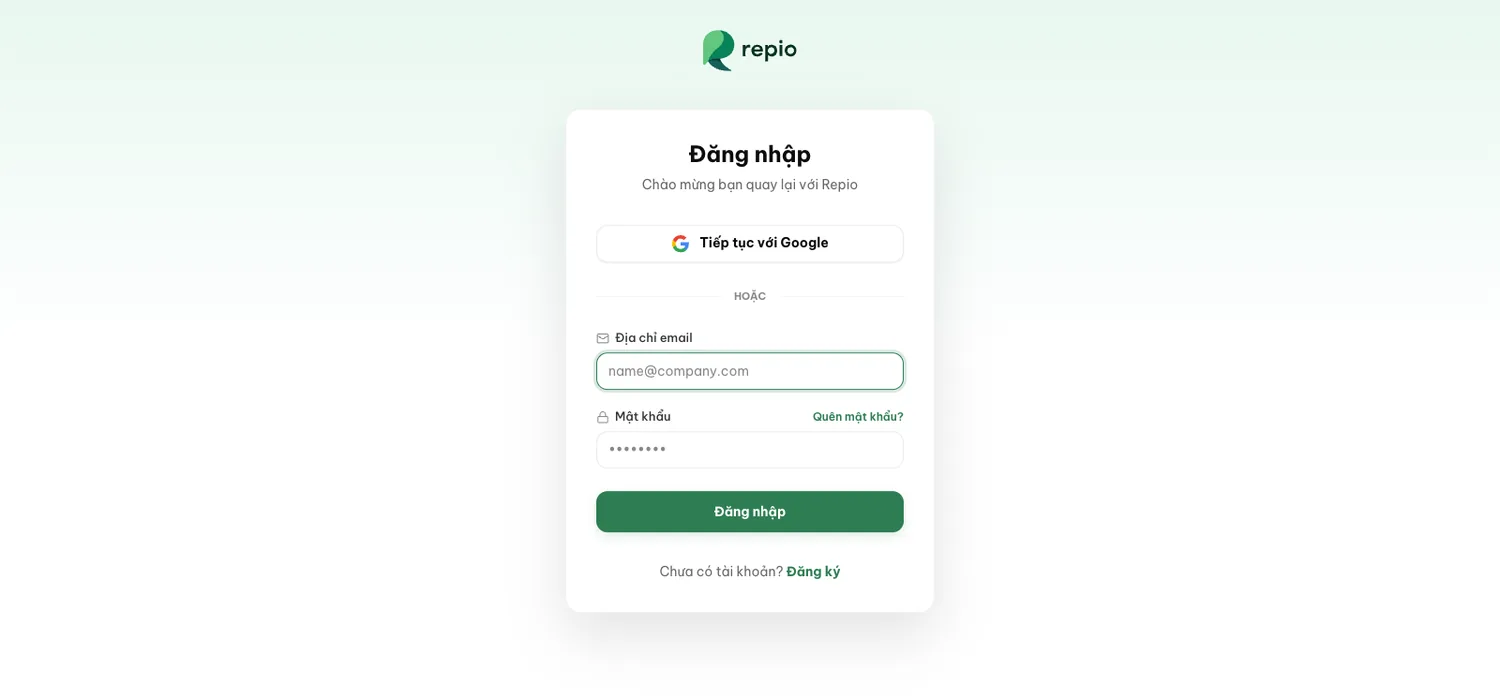
Lưu ý quan trọng: Nếu nhập sai mật khẩu quá nhiều lần, tài khoản sẽ tạm thời bị khóa vì lý do an toàn. Repio sẽ gửi cho bạn email kèm đường dẫn mở khóa, bạn chỉ cần nhấp vào liên kết để khôi phục quyền truy cập.
Khi Quản trị viên gửi lời mời qua email, vai trò và phạm vi làm việc của bạn đã được thiết lập sẵn. Bạn chỉ cần mở liên kết trong email, đặt mật khẩu và bắt đầu làm việc ngay.
Trang xác nhận lời mời sẽ nêu rõ vai trò cùng danh sách các workspace bạn được cấp quyền trước khi bạn đồng ý tham gia.
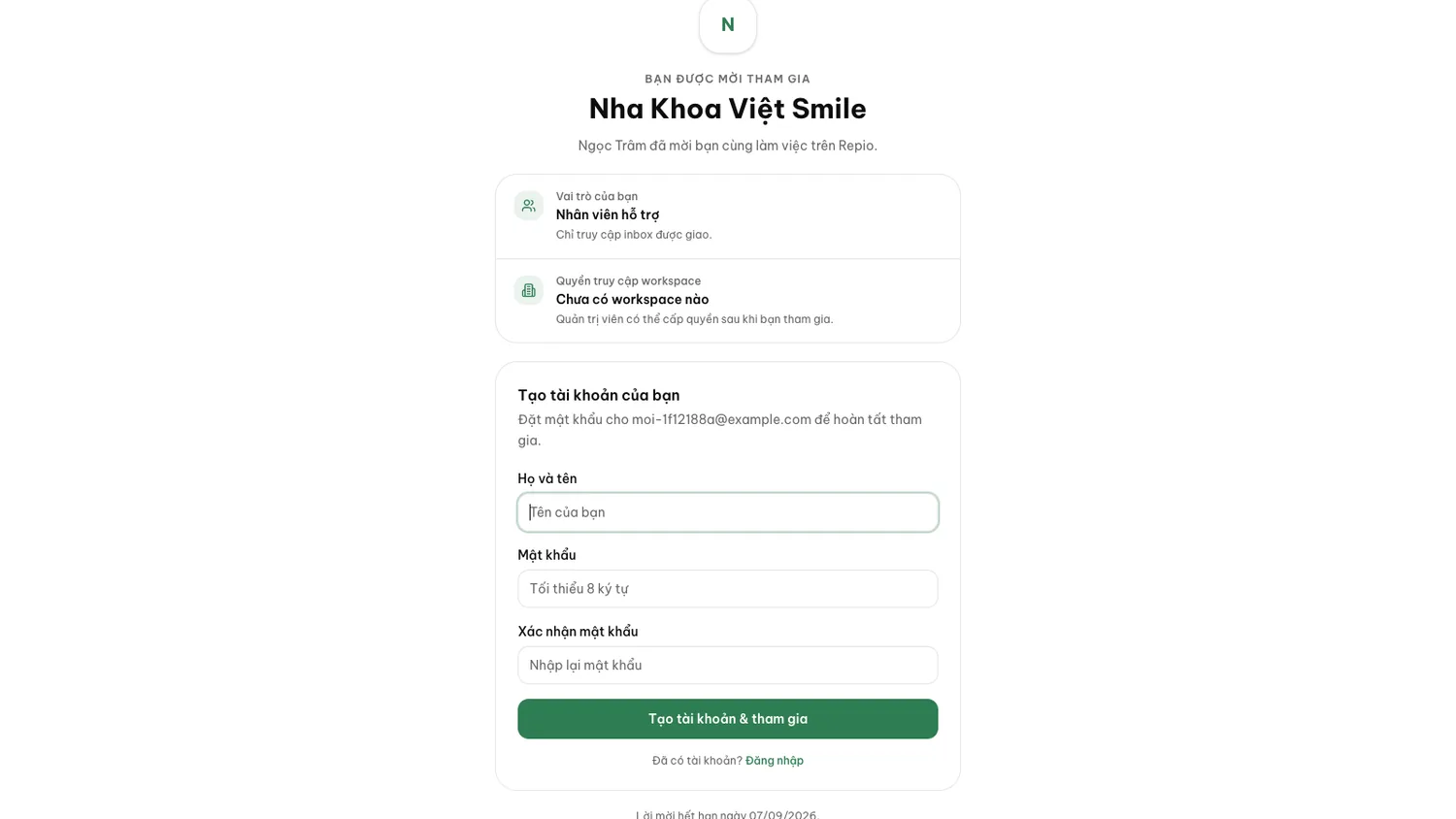
Lưu ý quan trọng: Liên kết lời mời có hạn sử dụng trong vòng 7 ngày. Nếu liên kết hết hạn hoặc báo không hợp lệ, bạn hãy nhờ Quản trị viên gửi lại lời mời mới.
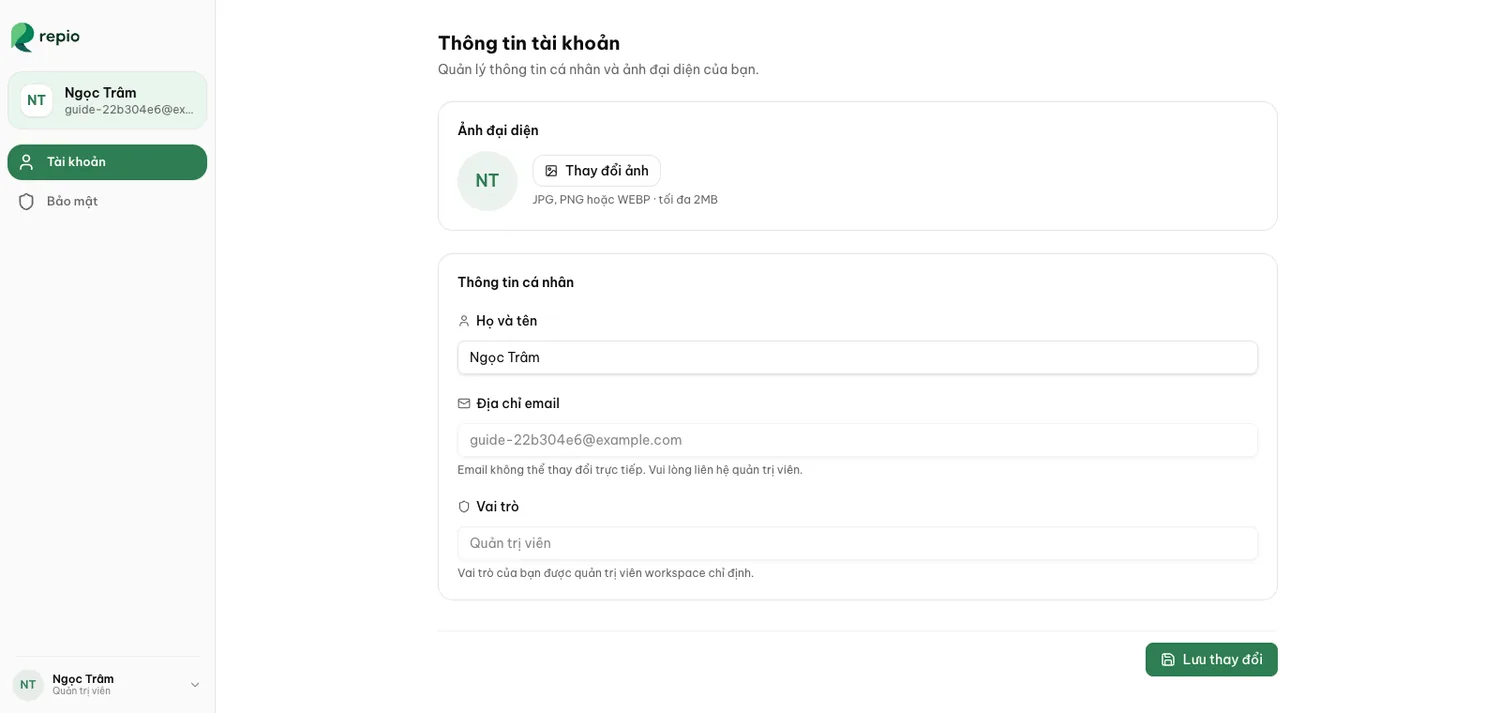
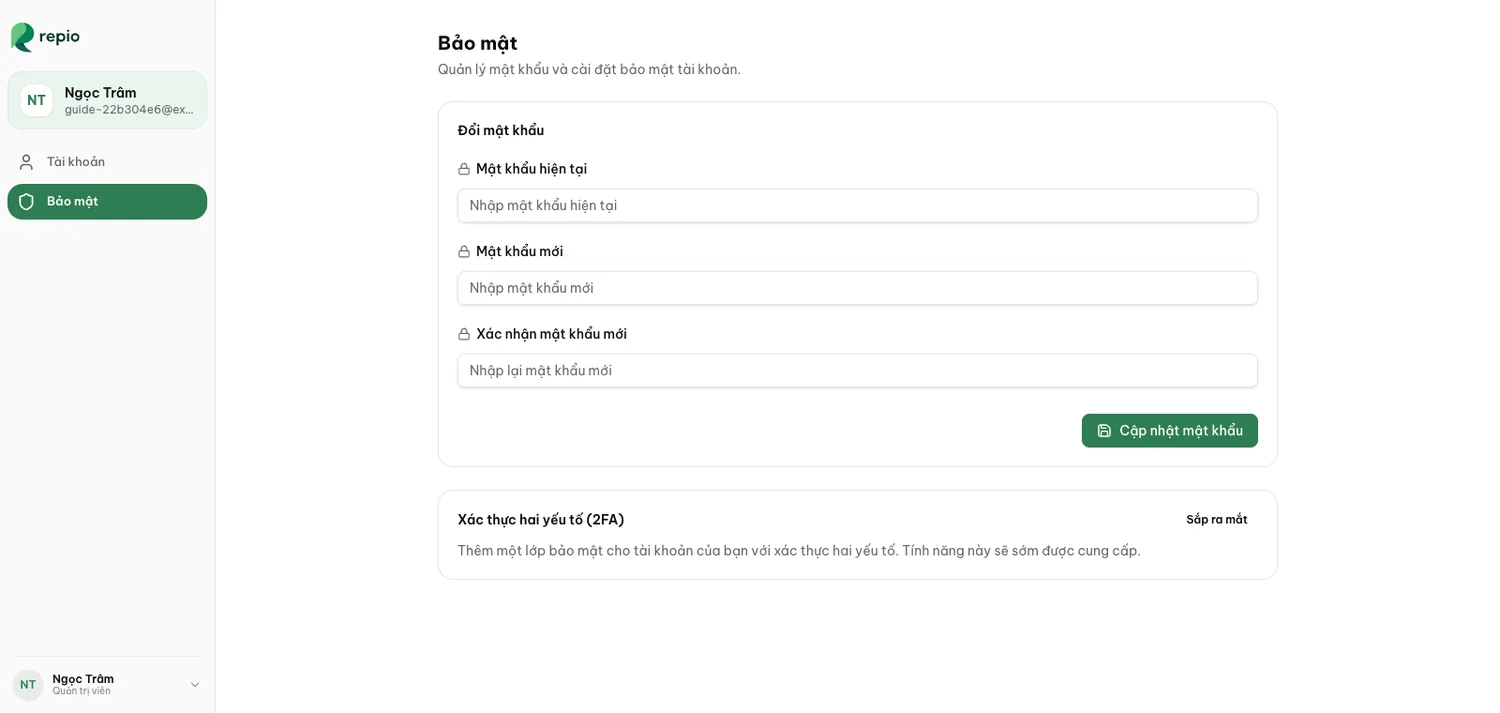
Bạn vào Cài đặt cá nhân để đổi tên hiển thị và ảnh đại diện tại tab Tài khoản (hỗ trợ ảnh định dạng JPG, PNG hoặc WEBP, dung lượng tối đa 2MB), hoặc đổi mật khẩu tại tab Bảo mật.
Hiện tại hệ thống không hỗ trợ tự đổi email đăng nhập trực tiếp trên giao diện. Nếu cần thay đổi email, bạn hãy dùng chính email cũ gửi yêu cầu đến hello@repio.io kèm địa chỉ email mới, đội ngũ hỗ trợ Repio sẽ giúp bạn cập nhật.