Tiếp nhận & Phản hồi tin nhắn khách hàng
Khi tiếp quản hội thoại từ AI hoặc trực tiếp chăm sóc khách hàng, khung soạn tin ở cuối màn hình là nơi bạn thao tác nhiều nhất. Bạn có thể gõ nội dung và gửi ngay, đính kèm hình ảnh/video từ thư viện, hoặc chèn nhanh các câu trả lời mẫu chỉ trong vài giây.
Trong bài này1/4 · Hai nút chức năng dưới khung soạn tin
Cần làm trước
Nội dung này chỉ hiệu quả khi bạn đã hoàn thành:
- 1
Phối hợp giữa AI và nhân viên tư vấn: Khi AI đang xử lý, khung soạn tin sẽ bị khoá. Bạn cần tiếp quản hội thoại trước khi có thể nhập nội dung.
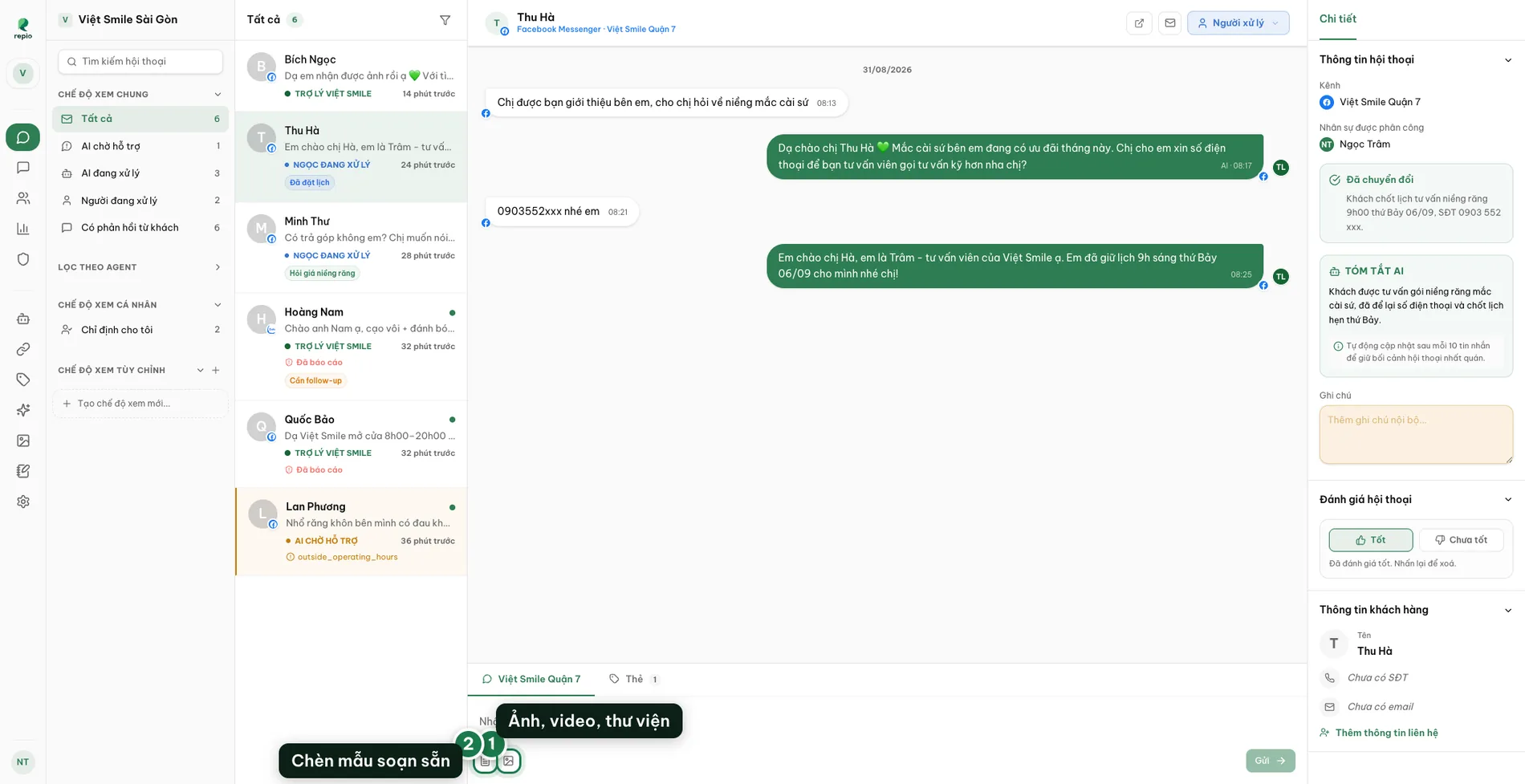
Biểu tượng "Mẫu trả lời" (vị trí số 1 trên hình)
Chèn nhanh câu trả lời mẫu vào khung soạn tin. Bạn chỉ cần gõ vài ký tự để tìm kiếm và chọn mẫu phù hợp.
Biểu tượng "Đính kèm hình ảnh" (vị trí số 2 trên hình)
Mở hộp thoại chọn hình ảnh hoặc video từ Thư viện hình ảnh của workspace, kèm nút "Tải lên" để thêm tệp mới từ máy tính.
Mẹo hữu ích: Nhấn phím Enter để gửi tin nhắn. Nhấn tổ hợp Shift + Enter để xuống dòng trong khung soạn tin.
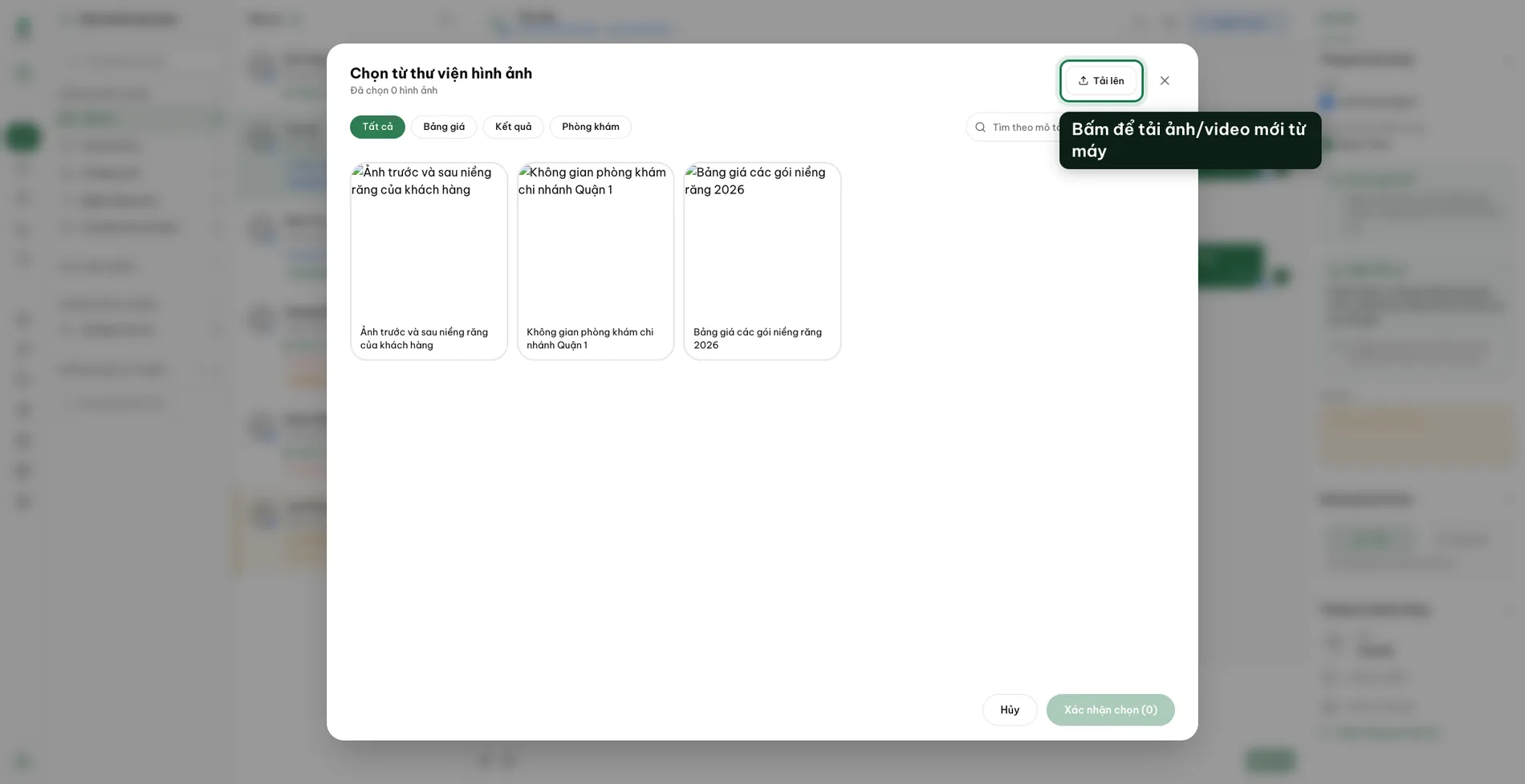
Nhấp biểu tượng hình ảnh bên dưới khung soạn tin.
Chọn tệp có sẵn trong Thư viện hình ảnh, hoặc nhấp nút "Tải lên" để tải tệp mới từ máy.
Những định dạng mà kênh hiện tại không hỗ trợ sẽ bị làm mờ, không thể chọn và tự động dồn xuống dưới cùng.
Tick chọn media cần gửi rồi nhấp nút "Xác nhận chọn".
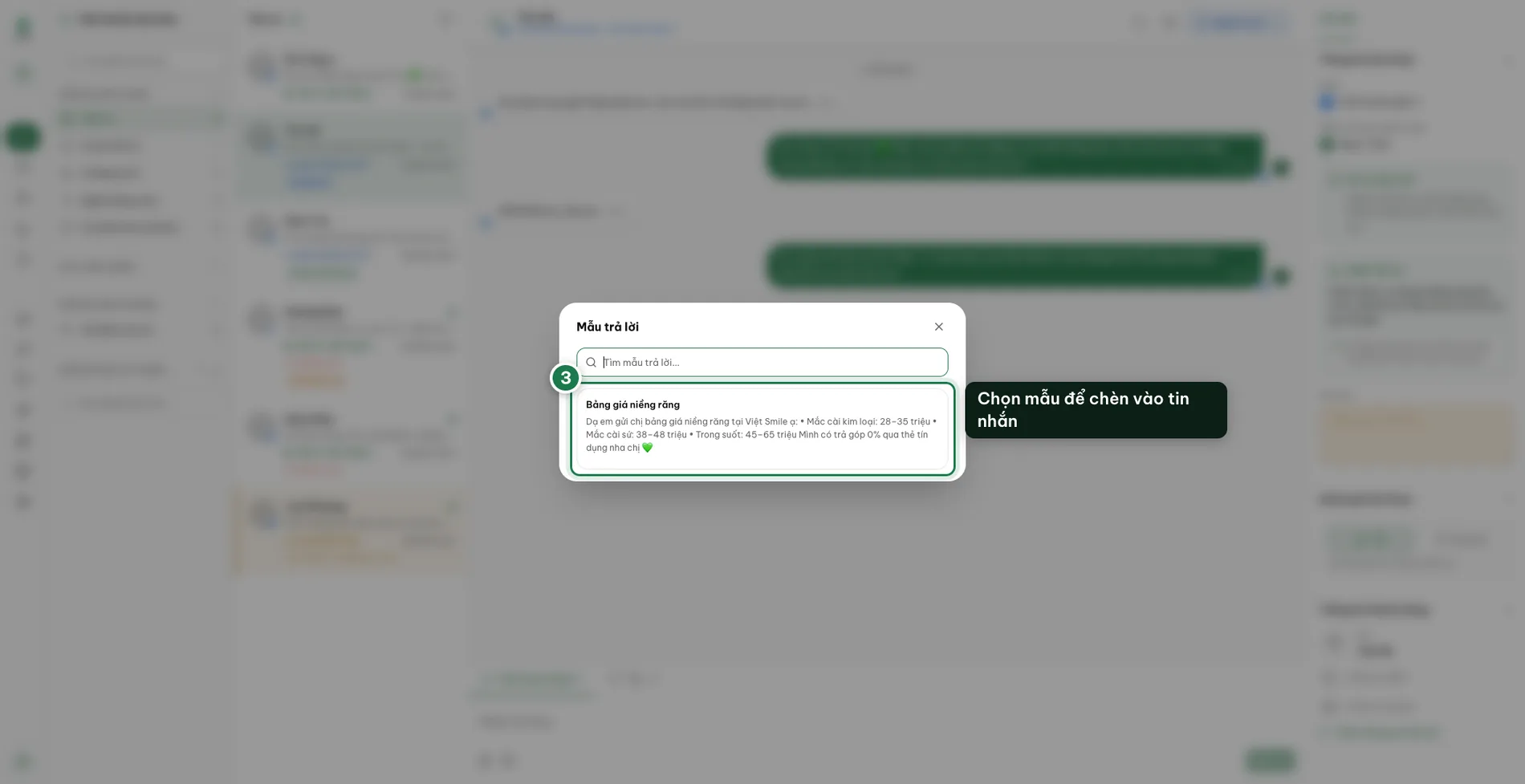
Nhấp biểu tượng "Mẫu trả lời" bên dưới khung soạn tin.
Nhập từ khoá vào ô tìm kiếm để lọc nhanh mẫu cần dùng.
Chọn mẫu mong muốn để chèn trực tiếp nội dung vào khung soạn tin.
Nội dung mẫu sẽ được điền ngay vào ô soạn tin. Bạn có thể chỉnh sửa lại câu từ cho phù hợp với ngữ cảnh trước khi nhấn gửi.
Mỗi nền tảng nhắn tin có các quy định kỹ thuật riêng. Khi một tin nhắn không thể gửi đi, Repio sẽ ghi rõ nguyên nhân ngay bên dưới tin nhắn đó thay vì im lặng báo lỗi.
- "Hội thoại đã bị khoá theo chính sách cửa sổ nhắn tin của kênh.": Đã quá 24 giờ kể từ tin nhắn gần nhất của khách hàng. Bạn cần đợi khách nhắn lại mới có thể tiếp tục trò chuyện. Để tối ưu việc tương tác với khách, bạn có thể thiết lập chuỗi follow-up giúp tự động gửi tin chăm sóc trong lúc khung 24 giờ vẫn còn hiệu lực.
- "Liên hệ đã chặn kênh này. Không thể gửi tin nhắn.": Khách hàng đã chặn fanpage hoặc kênh, hệ thống không thể gửi thêm tin nhắn đến họ.
- "Kênh này đã ngắt kết nối. Kết nối lại kênh trong mục Kênh để tiếp tục gửi tin nhắn.": Kênh bị mất kết nối khỏi Repio. Bạn cần mở tab "Kênh" để kết nối lại trước khi tiếp tục gửi tin.
- "Không thể gửi media này trên kênh, video quá lớn hoặc kênh không hỗ trợ video.": Tệp đính kèm vượt quá dung lượng cho phép của nền tảng hoặc định dạng video không được kênh hỗ trợ. Bạn hãy nén nhỏ video hoặc tải lên tệp có định dạng phù hợp.
- "%{tên} đang xử lý hội thoại này.": Đồng nghiệp khác đã tiếp quản hội thoại trong lúc bạn đang soạn tin. Bạn có thể để đồng nghiệp tiếp tục hỗ trợ khách, hoặc bàn giao hội thoại về cho AI rồi tiếp quản lại về mình.
Mẹo hữu ích: Các giới hạn trên xuất phát từ chính sách bảo vệ người dùng của nền tảng nhắn tin (Meta, Zalo) chứ không phải lỗi của hệ thống Repio. Vì vậy, hệ thống không thể gửi tin khi chưa đáp ứng đủ điều kiện của nền tảng.