Làm quen với giao diện làm việc
Toàn bộ tính năng của Repio được bố trí trực quan trên thanh điều hướng bên trái, chia thành 2 khu vực rõ ràng: công việc vận hành hàng ngày và thiết lập cấu hình hệ thống.
Trong bài này1/3 · Thanh điều hướng bên trái
Thanh điều hướng bên trái mặc định thu gọn thành dải biểu tượng tinh gọn để tối đa hóa không gian làm việc. Bạn chỉ cần rê chuột vào để mở rộng danh mục, hoặc nhấp Ghim menu để giữ thanh luôn mở cố định.
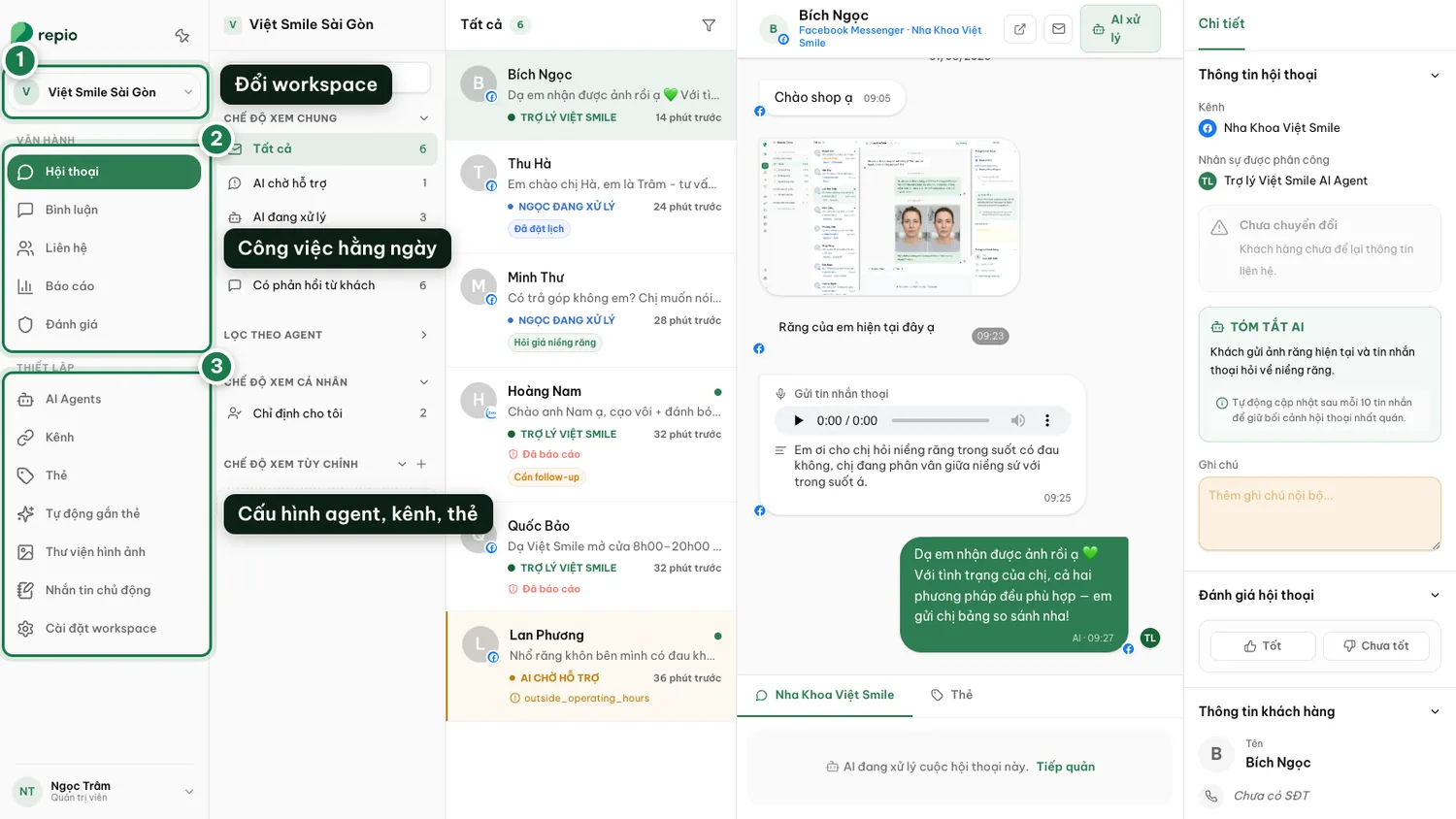
Chuyển đổi workspace
Chuyển đổi linh hoạt giữa các không gian làm việc, hoặc giữa các tổ chức khác nhau nếu tài khoản của bạn tham gia nhiều nơi.
Làm việc tại nhóm Vận hành
Khu vực thao tác hàng ngày của đội ngũ tư vấn: "Hộp thư", "Bình luận", "Liên hệ", "Báo cáo", và "Đánh giá hội thoại".
Cấu hình tại nhóm Thiết lập
Khu vực quản trị cấu hình: "AI Agents", "Kênh", "Thẻ phân loại", "Tự động gắn thẻ", "Thư viện media", "Tin nhắn chủ động", "Tin nhắn tiện ích", và "Marketing & Chuyển đổi".
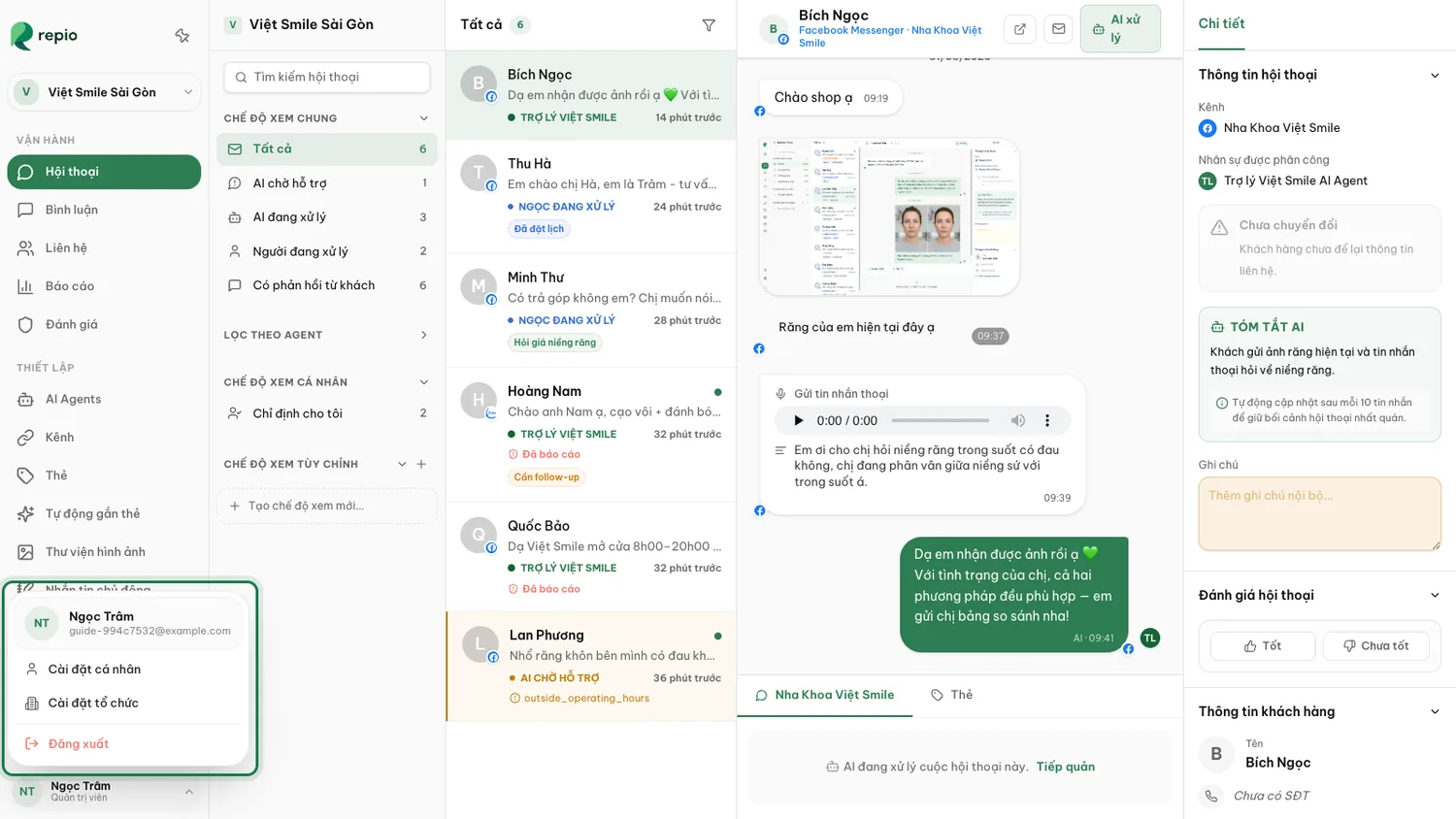
Quản lý menu tài khoản
Nhấp vào tên và vai trò của bạn ở cuối thanh điều hướng để mở menu quản trị: Cài đặt cá nhân, Cài đặt tổ chức hoặc Đăng xuất.
Mẹo hữu ích: Giao diện tự động thích ứng theo vai trò tài khoản: Nhân viên hỗ trợ sẽ không nhìn thấy nhóm menu Thiết lập nhằm phòng tránh nguy cơ chỉnh sửa nhầm cấu hình.
- Cài đặt cá nhân: Quản lý tên hiển thị, ảnh đại diện và mật khẩu đăng nhập của riêng bạn.
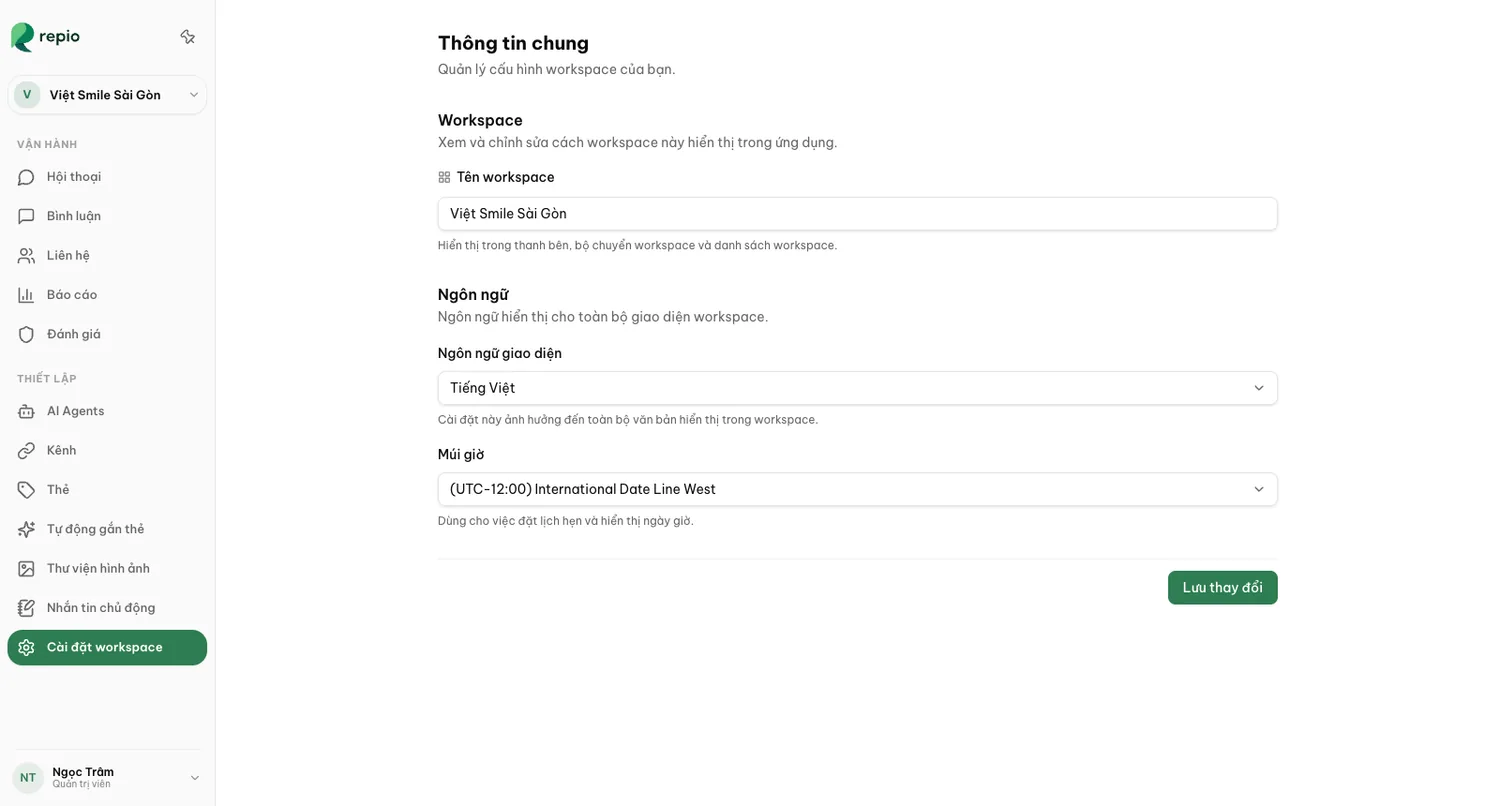
- Cài đặt workspace: Quản lý tên không gian làm việc, ngôn ngữ giao diện và múi giờ vận hành riêng.
- Cài đặt tổ chức: Quản lý thông tin doanh nghiệp và danh sách toàn bộ workspace trong hệ thống.
- Trong Cài đặt tổ chức có tab Thành viên để mời nhân sự và phân quyền vai trò.
- Và tab "Quản lý sử dụng" để theo dõi hạn mức tin nhắn AI cùng thông tin gói cước.
Mẹo hữu ích: Chỉ Quản trị viên và Chủ sở hữu mới có quyền truy cập mục "Cài đặt tổ chức". Nhân viên hỗ trợ chỉ thấy mục "Cài đặt cá nhân".
Ngôn ngữ hiển thị và múi giờ được thiết lập độc lập cho từng workspace tại mục "Cài đặt workspace" → tab "Thông tin chung".
Múi giờ đóng vai trò đặc biệt quan trọng: ảnh hưởng trực tiếp đến mốc thời gian hiển thị trên tin nhắn, số liệu thống kê trong báo cáo và khung giờ hoạt động tự động của AI. Bạn hãy kiểm tra và chọn đúng múi giờ ngay từ ngày đầu thiết lập.