Đánh giá chất lượng hội thoại
Trong quá trình trực chat, bạn có thể đánh giá từng hội thoại AI là Tốt hoặc Chưa tốt ngay tại chỗ. Đánh giá tốt giúp ghi nhận những câu trả lời xử lý đúng ý và hiệu quả, trong khi báo cáo chưa tốt cung cấp tình huống thực tế để đội ngũ kỹ thuật tinh chỉnh và nâng cao độ chính xác cho AI Agent.
Trong bài này1/3 · Báo cáo một hội thoại chưa tốt
Cần làm trước
Nội dung này chỉ hiệu quả khi bạn đã hoàn thành:
- 1
Hộp thư hợp nhất: Thao tác đánh giá được thực hiện trực tiếp trong bảng chi tiết của từng hội thoại.
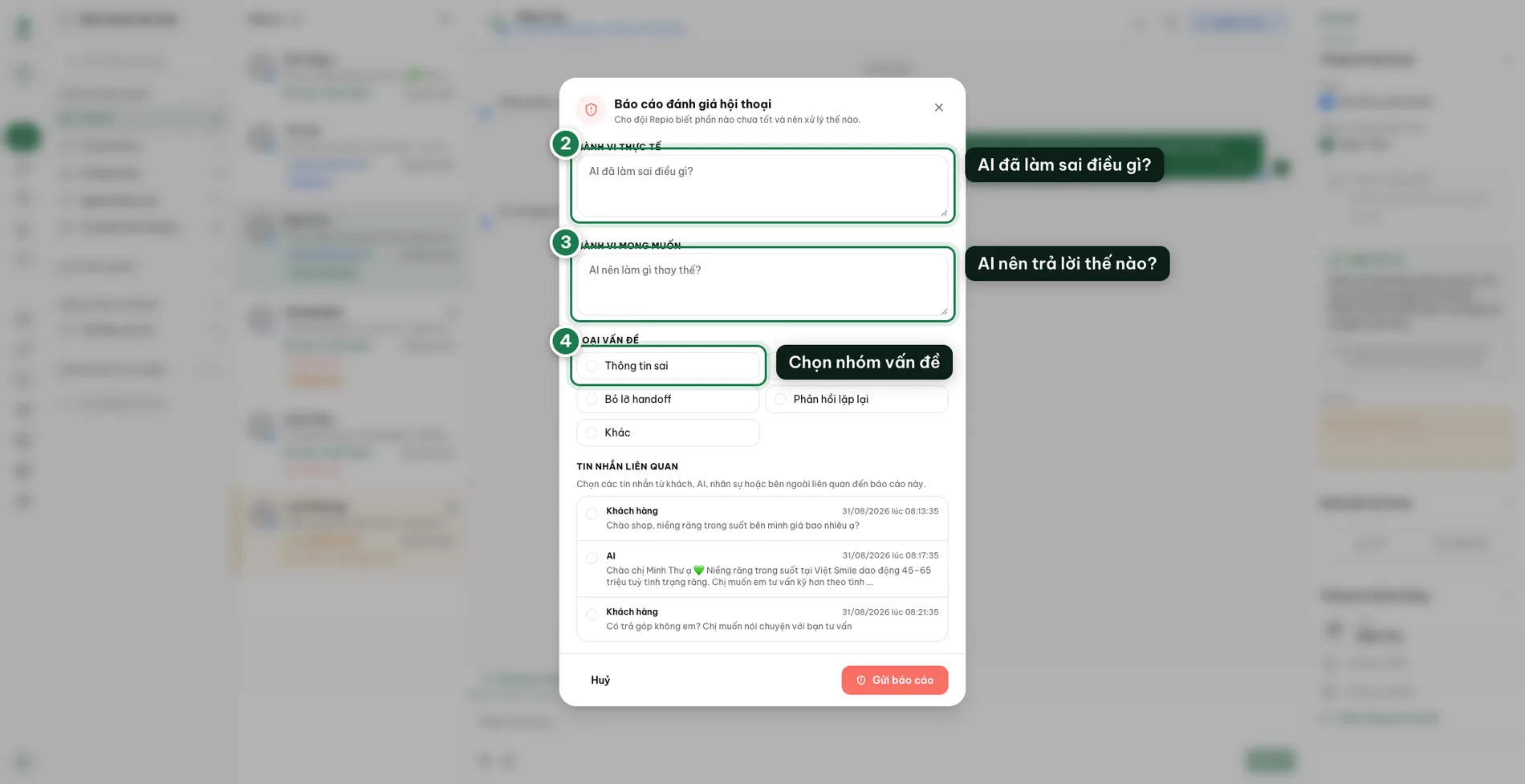
Hai nút đánh giá nằm cạnh nhau trong mục Đánh giá hội thoại ở bảng chi tiết bên phải. Nút "Tốt" ghi nhận ngay khi bạn nhấp chọn (không cần điền thêm thông tin). Nút "Chưa tốt" sẽ mở biểu mẫu báo cáo để bạn cung cấp chi tiết theo các bước sau:
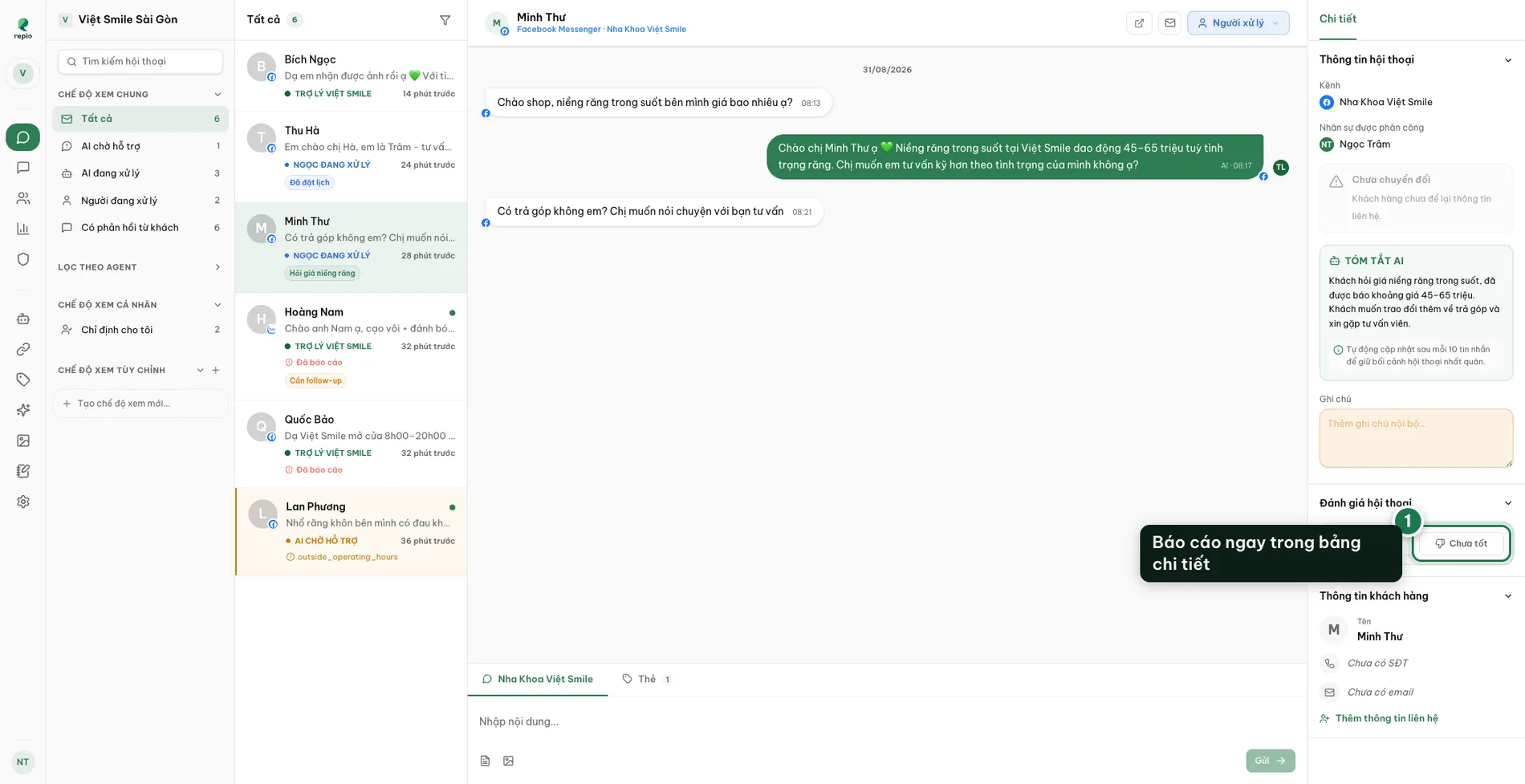
Nhấp nút "Chưa tốt" trong bảng chi tiết hội thoại ở cột bên phải.
Mô tả hành vi thực tế tại ô "AI đã làm sai điều gì?".
Nêu rõ tình huống hoặc nội dung AI đã xử lý không chính xác. Bạn mô tả càng cụ thể thì đội ngũ kỹ thuật càng dễ chẩn đoán và khắc phục prompt.
Đưa ra phương án xử lý chuẩn tại ô "AI nên làm gì thay thế?".
Viết câu trả lời hoặc cách xử lý đúng mà bạn kỳ vọng AI phản hồi trong tình huống đó để làm cơ sở tinh chỉnh prompt.
Chọn nhóm lỗi phù hợp tại mục "LOẠI VẤN ĐỀ".
Chọn một trong các nhóm vấn đề: "Thông tin sai", "Bỏ lỡ handoff", "Phản hồi lặp lại" hoặc "Khác".
Đánh dấu các tin nhắn liên quan và nhấp "Gửi báo cáo".
Đánh dấu vào những tin nhắn AI phản hồi sai tại mục "TIN NHẮN LIÊN QUAN" rồi nhấp nút "Gửi báo cáo". Người xem xét sẽ thấy ngay trích đoạn hội thoại có vấn đề mà không phải đọc lại toàn bộ lịch sử chat.
Lưu ý quan trọng: Mỗi cuộc hội thoại chỉ ghi nhận một lượt đánh giá. Nếu đồng nghiệp của bạn đã gửi đánh giá trước đó, hệ thống sẽ hiển thị thông báo "Hội thoại này đã được một nhân sự khác đánh giá." và không cho phép gửi thêm.
Bạn có thể chủ động chỉnh sửa nội dung hoặc rút lại đánh giá của chính mình bất kỳ lúc nào:
- Chỉnh sửa nội dung báo cáo: Nhấp vào liên kết "Sửa" bên cạnh thông báo "Đã gửi báo cáo". Biểu mẫu sẽ mở lại với toàn bộ nội dung bạn đã điền trước đó để bạn cập nhật.
- Rút lại báo cáo chưa tốt: Nhấp vào nút "Chưa tốt" một lần nữa. Dòng hướng dẫn bên dưới nút sẽ nhắc: "Đã gửi báo cáo. Nhấn Chưa tốt lần nữa để xoá."
- Bỏ đánh giá tốt: Tương tự, nhấp vào nút "Tốt" một lần nữa. Dòng ghi chú bên dưới sẽ chuyển thành: "Đã đánh giá tốt. Nhấn lại để xoá."
Mẹo hữu ích: Thao tác rút lại đánh giá được thực hiện ngay lập tức và không để lại lịch sử báo lỗi. Bạn hoàn toàn có thể yên tâm đánh giá thường xuyên để giúp AI ngày càng thông minh hơn.
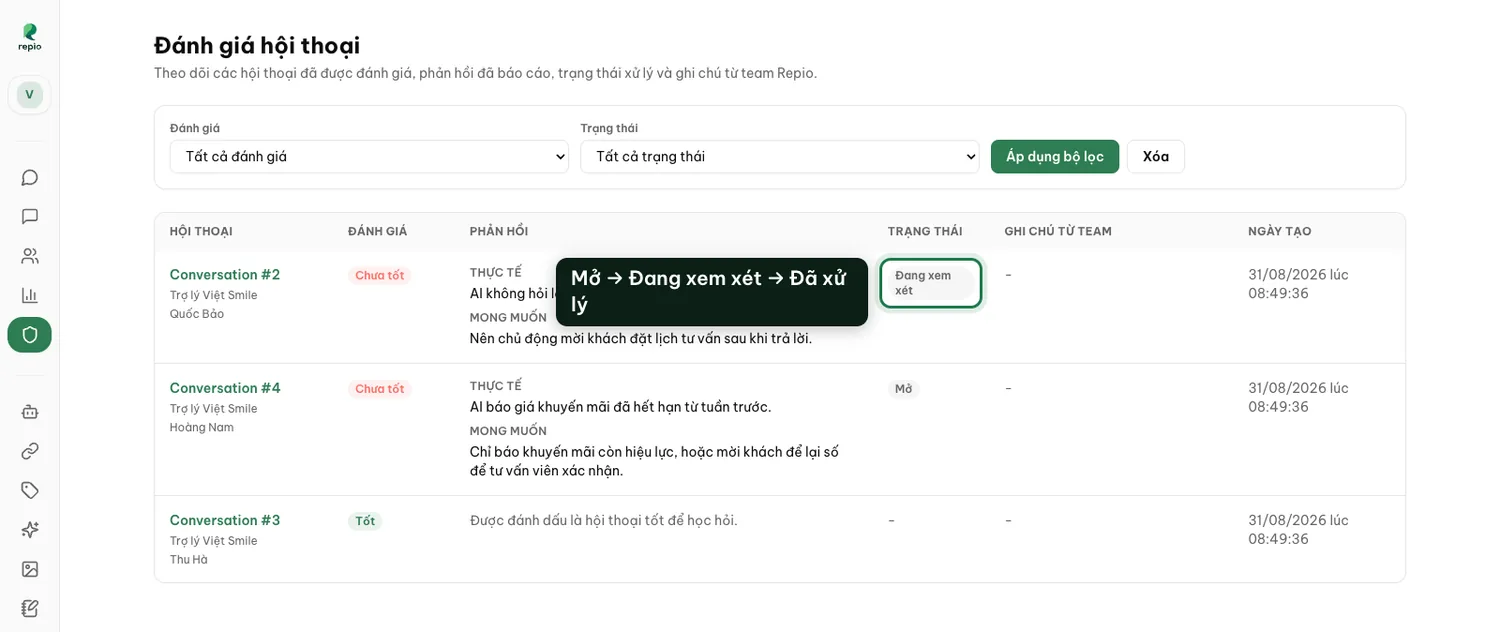
Mọi đánh giá từ đội ngũ tư vấn đều được tổng hợp tập trung tại trang "Đánh giá hội thoại" trong mục Cài đặt của workspace. Tại đây, bạn có thể lọc danh sách theo phân loại ("Tốt" hoặc "Chưa tốt") và theo dõi quy trình xử lý qua các trạng thái: "Mở" → "Đang xem xét" → "Đã xử lý".
Đội ngũ kỹ thuật Repio sẽ trực tiếp kiểm tra từng trường hợp, cập nhật trạng thái và để lại ghi chú giải pháp tại cột "GHI CHÚ TỪ TEAM". Quản trị viên của bạn có thể theo dõi tiến độ tinh chỉnh AI ngay trên danh sách này.
Ngoài ra, tần suất và phân loại các vấn đề phát sinh theo thời gian cũng được thống kê trực quan thành biểu đồ trong trang Báo cáo.