Hộp thư hợp nhất
Mục "Hộp thư" gom toàn bộ tin nhắn từ các fanpage Facebook, Zalo OA và mọi kênh kết nối về một giao diện duy nhất. Đây là màn hình làm việc chính mà đội ngũ tư vấn của bạn sẽ mở liên tục trong suốt ca trực.
Trong bài này1/4 · Năm khu vực chính của hộp thư
Cần làm trước
Nội dung này chỉ hiệu quả khi bạn đã hoàn thành:
- 1
Quản lý các kênh kết nối: Hộp thư chỉ xuất hiện tin nhắn khi đã có ít nhất một kênh được kết nối thành công.
Thuật ngữ nghiệp vụ
- Hội thoại
- Toàn bộ chuỗi tin nhắn trao đổi qua lại giữa doanh nghiệp và một khách hàng cụ thể trên một kênh nhất định.
- Kênh
- Một fanpage Facebook, tài khoản Zalo OA hoặc kênh chat trực tuyến đã được kết nối vào Repio.
- Chế độ xem
- Danh sách các cuộc hội thoại được lọc sẵn theo tiêu chí cụ thể ở cột bên trái. Repio thiết lập sẵn các chế độ xem mặc định và cho phép bạn tạo thêm chế độ xem tùy chỉnh theo nhu cầu.
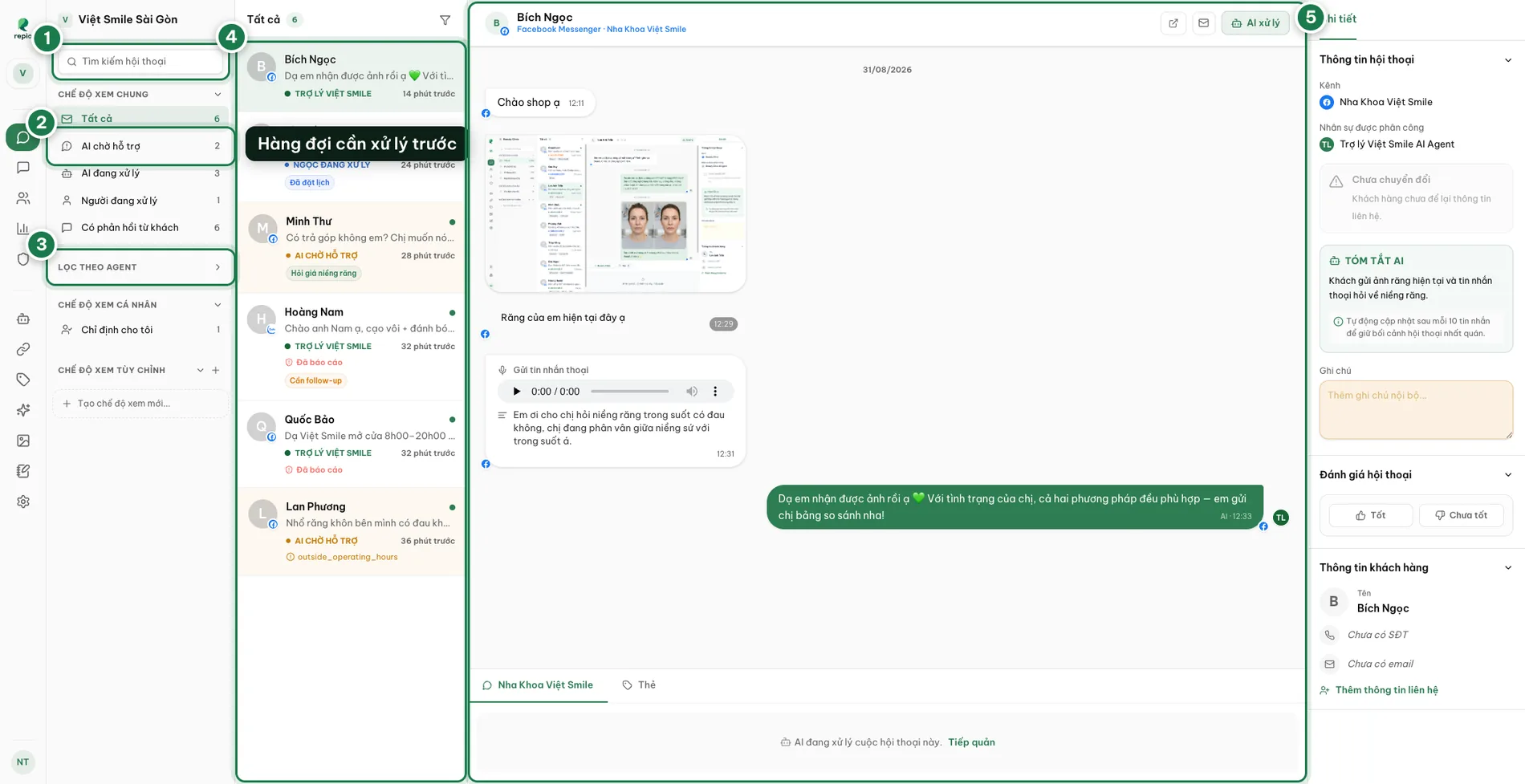
Ô "Tìm kiếm hội thoại" (vị trí số 1)
Tìm kiếm nhanh cuộc trò chuyện theo tên khách hàng hoặc mã định danh người dùng (Messenger PSID, Zalo ID...).
Nhóm "Chế độ xem chung" (vị trí số 2)
Tập hợp 5 danh sách hội thoại mặc định dành cho cả nhóm làm việc. Trong ca trực, mục bạn dùng nhiều nhất thường là "AI chờ hỗ trợ" (có biển chú thích màu đen trên ảnh): nơi tập hợp những khách hàng AI đã yêu cầu nhân viên vào tiếp quản gấp. Xem chi tiết từng nhóm tại phần bên dưới.
Nhóm "Lọc theo Agent" (vị trí số 3)
Cho phép chọn một AI Agent cụ thể để chỉ theo dõi các hội thoại do riêng Agent đó phụ trách, hoặc kiểm tra nhanh danh sách kênh chưa được gán Agent nào.
Danh sách hội thoại - Cột giữa (vị trí số 4)
Hiển thị toàn bộ các cuộc trò chuyện thuộc chế độ xem đang chọn, kèm nội dung tin nhắn xem trước, nhãn trạng thái (AI xử lý, AI chờ hỗ trợ, Đang xử lý) và thời gian nhắn. Mọi tin nhắn mới hay thay đổi trạng thái đều được cập nhật theo thời gian thực mà bạn không cần tải lại trang.
Cột "Chi tiết" bên phải (vị trí số 5)
Cung cấp bức tranh toàn cảnh về khách hàng: mục tóm tắt cuộc trò chuyện do AI tạo, ghi chú nội bộ, thẻ phân loại, đánh giá chất lượng hội thoại và thông tin liên hệ của khách hàng.
Cột bên trái sắp xếp các danh sách hội thoại thành 4 nhóm từ trên xuống. Điểm khác biệt quan trọng nhất giữa các nhóm là ai có thể nhìn thấy chúng:
- "CHẾ ĐỘ XEM CHUNG": Gồm 5 danh sách mặc định hiển thị cho tất cả thành viên trong workspace: "Tất cả", "AI chờ hỗ trợ", "AI đang xử lý", "Người đang xử lý" và "Có phản hồi từ khách". Trong đó, "Có phản hồi từ khách" chỉ lọc những hội thoại mà khách hàng đã gửi ít nhất 1 tin nhắn (loại bỏ các hội thoại chỉ mới có tin nhắn gửi đi một chiều từ phía bạn). Bạn không thể chỉnh sửa hay xoá 5 danh sách mặc định này.
- "LỌC THEO AGENT": Chọn một AI Agent cụ thể để chỉ xem hội thoại của riêng Agent đó. Mục "Kênh chưa gán agent" ở cuối nhóm giúp bạn rà soát nhanh những kênh kết nối đang để trống, chưa có Agent phụ trách.
- "CHẾ ĐỘ XEM CÁ NHÂN": Gồm mục cố định "Chỉ định cho tôi": chỉ hiển thị các hội thoại đang được phân công cho riêng tài khoản của bạn. Một hội thoại sẽ tự động gán cho bạn ngay khi bạn nhấp "Tiếp quản", và sẽ tự động thôi gán khi bạn bàn giao lại cho AI.
- "CHẾ ĐỘ XEM TÙY CHỈNH": Các chế độ xem do bạn tự thiết lập (kết hợp theo kênh, thẻ, trạng thái...) và được chia sẻ dùng chung cho toàn bộ workspace. Đây là nhóm duy nhất bạn có thể tự do tạo mới, chỉnh sửa hoặc xoá.
Mẹo hữu ích: Nguyên tắc cần nhớ: Nhóm "Cá nhân" ở đây chỉ phạm vi dữ liệu của riêng bạn (các hội thoại được phân công cho bạn), chứ không phải bộ lọc mang tính riêng tư. Nếu muốn tạo một bộ lọc để tái sử dụng mỗi ngày, bạn hãy tạo trong nhóm "Chế độ xem tùy chỉnh" để toàn bộ đồng nghiệp trong workspace cùng phối hợp sử dụng.
Khi lượng tin nhắn mỗi ngày lên tới hàng trăm cuộc hội thoại, bạn thường cần bóc tách nhanh một nhóm khách hàng cụ thể: khách hỏi giá niềng răng, khách cần gọi điện lại chốt lịch, hoặc khách đến từ một chiến dịch khuyến mãi.
Nút hình phễu ở góc phải thanh tiêu đề danh sách hội thoại sẽ giúp bạn thực hiện điều đó. Đây là bộ lọc tức thời (kết hợp đồng thời trên chế độ xem bạn đang mở chứ không thay thế nó). Ví dụ: khi bạn đang ở chế độ xem "AI chờ hỗ trợ" mà lọc thêm thẻ "Hỏi giá niềng răng", danh sách sẽ chỉ hiển thị đúng các khách hàng vừa thuộc diện AI chờ hỗ trợ vừa mang thẻ đó.
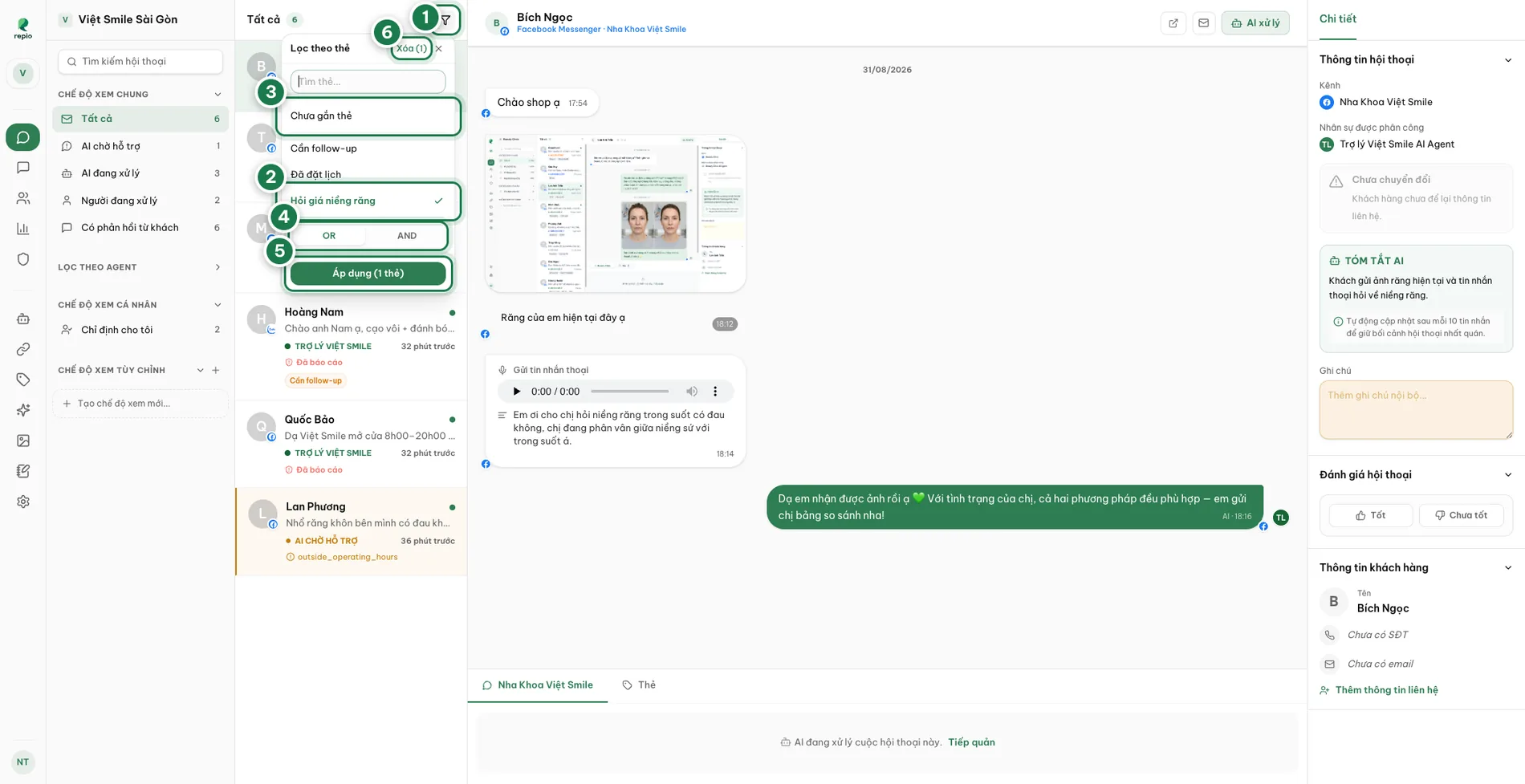
Bấm nút hình phễu ở đầu danh sách hội thoại (vị trí số 1).
Bảng "Lọc theo thẻ" sẽ mở ra ngay bên dưới nút bấm.
Tìm kiếm thẻ hoặc chọn tùy chọn "Chưa gắn thẻ" (vị trí số 3).
Nhập từ khóa vào ô "Tìm thẻ..." để tìm nhanh. Nếu muốn rà soát các cuộc trò chuyện bị bỏ sót chưa phân loại (hoặc kiểm tra tính năng tự động gắn thẻ), hãy nhấp chọn mục "Chưa gắn thẻ" ở đầu danh sách.
Đánh dấu chọn các thẻ mong muốn (vị trí số 2).
Nhấp chuột vào từng thẻ để chọn (hiển thị dấu tích xanh bên cạnh), nhấp lại lần nữa nếu muốn bỏ chọn. Bạn có thể chọn nhiều thẻ cùng lúc.
Chọn kiểu kết hợp điều kiện: OR hoặc AND (vị trí số 4).
OR (Hoặc): Cuộc trò chuyện chỉ cần mang ít nhất một trong các thẻ đã chọn.
AND (Và): Cuộc trò chuyện bắt buộc phải mang đầy đủ tất cả các thẻ đã chọn. Lưu ý: Điều kiện AND sẽ cho ra tập kết quả hẹp hơn nhiều so với OR, vì vậy nếu kết quả tìm kiếm bị trống, hãy kiểm tra lại tuỳ chọn này.
Nhấp nút "Áp dụng" (vị trí số 5).
Danh sách hội thoại sẽ được lọc ngay lập tức. Nút hình phễu sẽ hiển thị số lượng thẻ đang áp dụng (ví dụ: số 1 màu xanh) để bạn dễ nhận biết.
Xoá bộ lọc bằng nút "Xóa" trong bảng (vị trí số 6).
Bấm nút "Xóa" màu xanh (nằm cạnh tiêu đề "Lọc theo thẻ") khi muốn huỷ lọc và đưa danh sách hội thoại trở lại trạng thái ban đầu của chế độ xem.
Mẹo hữu ích: Trạng thái bộ lọc được lưu trực tiếp trên đường dẫn URL của trình duyệt. Bạn có thể sao chép URL này gửi cho đồng nghiệp để cùng mở ra đúng danh sách đó. Nếu bạn thường xuyên phải lọc cùng một tập thẻ mỗi ngày, hãy lưu lại thành một chế độ xem tùy chỉnh để mở nhanh chỉ với một cú nhấp chuột.
Lưu ý quan trọng: Bảng lọc chỉ hiển thị các thẻ đã được định nghĩa trong hệ thống. Nếu không tìm thấy thẻ mong muốn, bạn hãy tạo thẻ mới tại mục Thẻ, hoặc nhờ Quản trị viên (Admin) tạo giúp nếu tài khoản của bạn chưa được cấp quyền quản lý thẻ.
Trạng thái đã đọc được ghi nhận độc lập cho từng tài khoản nhân viên. Khi bạn nhấp mở một cuộc trò chuyện, hội thoại đó sẽ chuyển sang trạng thái đã đọc với riêng bạn, trong khi các đồng nghiệp khác trong workspace vẫn thấy hội thoại hiển thị chưa đọc (chữ in đậm kèm chấm xanh).
Nếu đã xem qua nhưng cần đánh dấu để lát nữa quay lại xử lý, bạn có thể chọn "Đánh dấu chưa đọc". Thao tác này có thể thực hiện theo 2 cách:
1. Nhấp chuột phải vào cuộc trò chuyện trong danh sách hội thoại rồi chọn "Đánh dấu chưa đọc".
2. Bấm vào biểu tượng hình bao thư ở thanh công cụ góc trên bên phải của cuộc trò chuyện đang mở.