Thư viện media & hình ảnh
Bảng giá dịch vụ, hình ảnh trước sau, video giới thiệu: bạn chỉ cần tải lên Thư viện media một lần để toàn bộ nhân viên dùng chung. Đặc biệt, bạn có thể cấp quyền để AI tự động lựa chọn hình ảnh phù hợp và gửi cho khách trong lúc tư vấn.
Trong bài này1/4 · Tải media mới vào thư viện
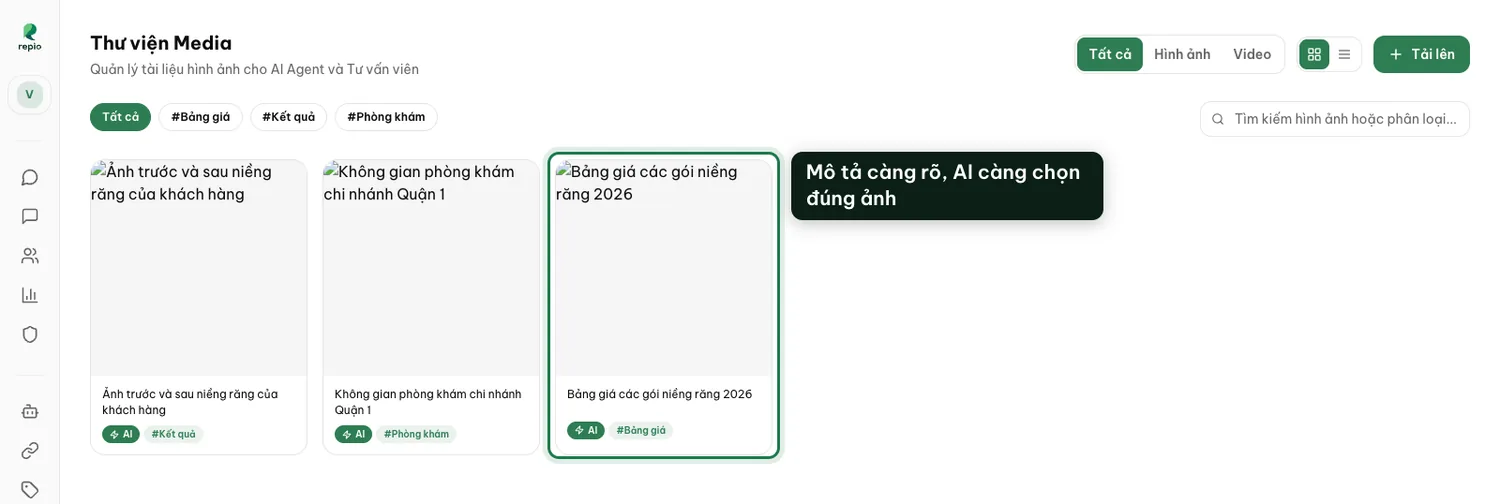
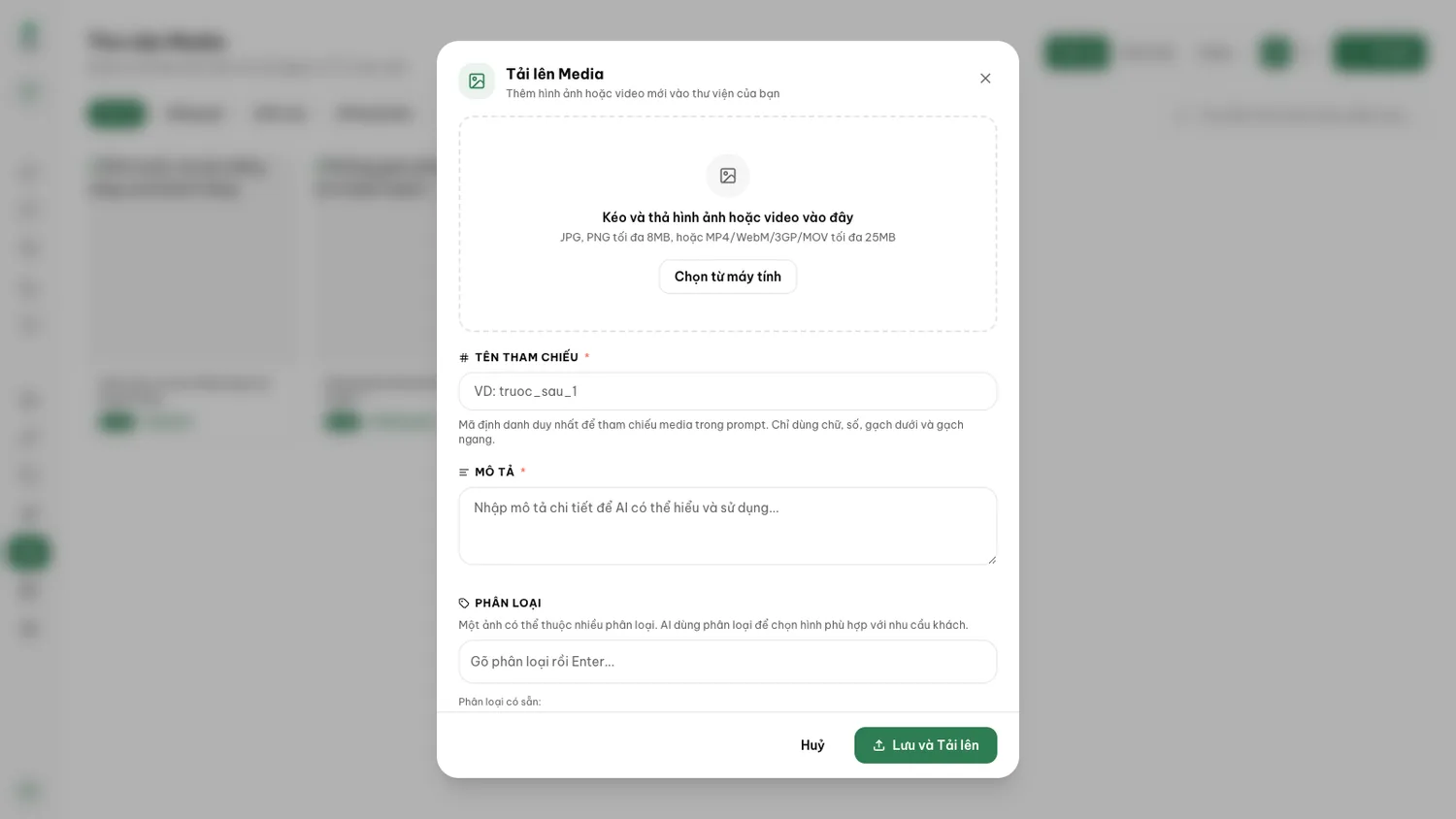
Nhấp nút "Tải lên" ở góc trên bên phải thư viện
Chọn tệp hình ảnh hoặc video từ máy tính
Hệ thống hỗ trợ hình ảnh JPG, PNG với dung lượng tối đa 8MB; video định dạng MP4, WebM, 3GP, MOV với dung lượng tối đa 25MB.
Đặt Tên tham chiếu cho tệp
Đây là mã định danh nội bộ của file media. Quy tắc: chỉ dùng chữ cái không dấu, chữ số, dấu gạch dưới
_hoặc dấu gạch ngang-(không dùng khoảng trắng hay ký tự đặc biệt), độ dài tối đa 64 ký tự và không được trùng lặp trong workspace. Ví dụ:bang_gia_nieng_rang_2026,hinh_anh_implant_01.Gán danh mục phân loại
Nhập tên danh mục và nhấn Enter. Một hình ảnh có thể thuộc nhiều phân loại cùng lúc (ví dụ:
BangGia,NiengRang). AI sẽ dựa vào phân loại này để nhanh chóng khoanh vùng ảnh phù hợp với câu hỏi của khách.Soạn mô tả chi tiết cho tệp media
Phần mô tả là cơ sở quan trọng nhất để AI hiểu nội dung hình ảnh hoặc video. Bạn hãy mô tả rõ ràng như đang giải thích cho đồng nghiệp (tối đa 500 ký tự). Mô tả chính xác giúp AI gửi đúng hình vào đúng ngữ cảnh.
Bảng giá và các chương trình ưu đãi thường xuyên thay đổi định kỳ. Bạn có thể dễ dàng quản trị và cập nhật tư liệu trong thư viện:
- Sửa mô tả và phân loại: Nhấp vào hình ảnh/video để mở bảng thông tin chi tiết, chỉnh sửa nội dung hoặc bật tắt quyền gửi của AI, sau đó nhấp "Cập nhật".
- Thay thế tệp media mới: Khi phát hành bảng giá mới, bạn hãy tải lên tệp mới với tên tham chiếu mới (ví dụ:
bang_gia_2026_10), sau đó xóa file cũ đi. Lưu ý kiểm tra lại công tắc gửi của AI đối với file mới tải lên. - Xoá media khỏi thư viện: Nhấp nút "Xoá ảnh" trong bảng chi tiết. Hệ thống sẽ hiển thị cảnh báo nếu tệp đang được gắn vào các tin nhắn mẫu để bạn rà soát kỹ trước khi xác nhận.
Mẹo hữu ích: Mẹo đặt tên thuận tiện: Bạn nên gắn mốc thời gian vào tên tham chiếu (ví dụ: bang_gia_2026_09). Khi dọn dẹp thư viện, bạn sẽ nhận biết ngay những tư liệu cũ mà không cần mở từng ảnh để xem.
Toàn bộ tư liệu trong thư viện media được dùng chung thống nhất trên toàn hệ thống:
- Nhân viên gửi trực tiếp khi tư vấn: Tại khung soạn tin, nhấp biểu tượng đính kèm, chuyển sang tab "Thư viện" để tra cứu và gửi ngay tư liệu cho khách.
- Đính kèm vào tin nhắn mẫu: Gắn sẵn hình ảnh hoặc video vào tin nhắn mẫu để tự động gửi kèm theo kịch bản chăm sóc khách hàng.
- AI tự động lựa chọn gửi: Khi khách hỏi bảng giá hoặc xin ảnh kết quả thực tế, AI sẽ tự động đính kèm hình ảnh thích hợp (nếu bạn đã cấp quyền).
Mẹo hữu ích: Trình chọn media sẽ tự động làm mờ hoặc ẩn các định dạng tệp mà kênh liên lạc hiện tại không hỗ trợ.
Tính năng Cho phép AI gửi ảnh này chỉ áp dụng cho hình ảnh (hệ thống chưa hỗ trợ AI tự gửi video). Bạn có thể bật công tắc này ở 2 vị trí:
1. Khi tải ảnh lên: Công tắc hiển thị ngay dưới ô mô tả và mặc định được bật.
2. Trong danh sách thư viện: Nhấp vào ảnh để mở bảng chi tiết và gạt mở công tắc, sau đó nhấp nút "Cập nhật". Trong danh sách thư viện, các ảnh được cấp quyền sẽ có huy hiệu AI, ảnh chưa bật sẽ có huy hiệu Tắt AI.
Sau khi cấp quyền, khi khách hỏi bảng giá hoặc xin ảnh thực tế, AI sẽ chủ động chọn hình ảnh có mô tả phù hợp nhất và đính kèm vào tin nhắn phản hồi.
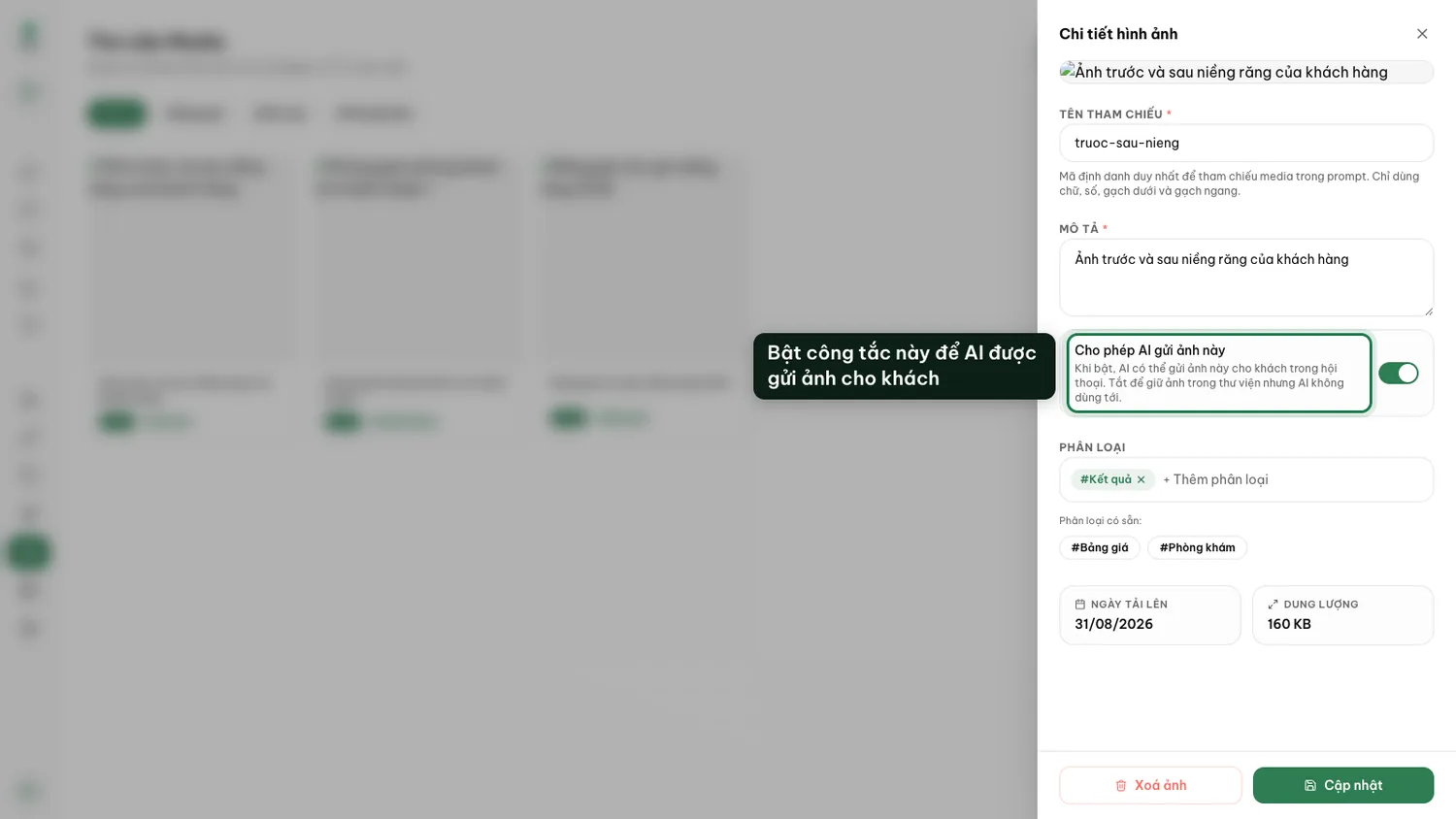
Lưu ý quan trọng: Bạn chỉ nên cấp quyền gửi tự động cho những hình ảnh đã được kiểm duyệt kỹ lưỡng và có mô tả nội dung rõ ràng, tránh nguy cơ AI gửi nhầm hình ảnh vào ngữ cảnh không phù hợp.