Bộ lọc & Chế độ xem tùy chỉnh
Nếu bạn và đội ngũ thường xuyên phải lọc cùng một nhóm hội thoại (như khách chờ follow-up hay khách theo chiến dịch), việc chọn lại từng điều kiện lọc mỗi ngày sẽ rất mất thời gian. Bằng cách lưu các tiêu chí đó thành Chế độ xem tùy chỉnh, toàn bộ thành viên trong workspace có thể mở nhanh danh sách khách hàng cần xử lý chỉ với một cú nhấp chuột. Khác với bộ lọc nhanh qua nút hình phễu (chỉ có hiệu lực tạm thời), Chế độ xem tùy chỉnh được lưu cố định tại thanh điều hướng bên trái để cả nhóm cùng dùng chung.
Trong bài này1/3 · Tạo một chế độ xem mới
Cần làm trước
Nội dung này chỉ hiệu quả khi bạn đã hoàn thành:
- 1
Hộp thư hợp nhất: Chế độ xem là tập hợp các bộ lọc hộp thư được lưu lại, vì vậy bạn cần nắm rõ cách hoạt động của hộp thư trước.
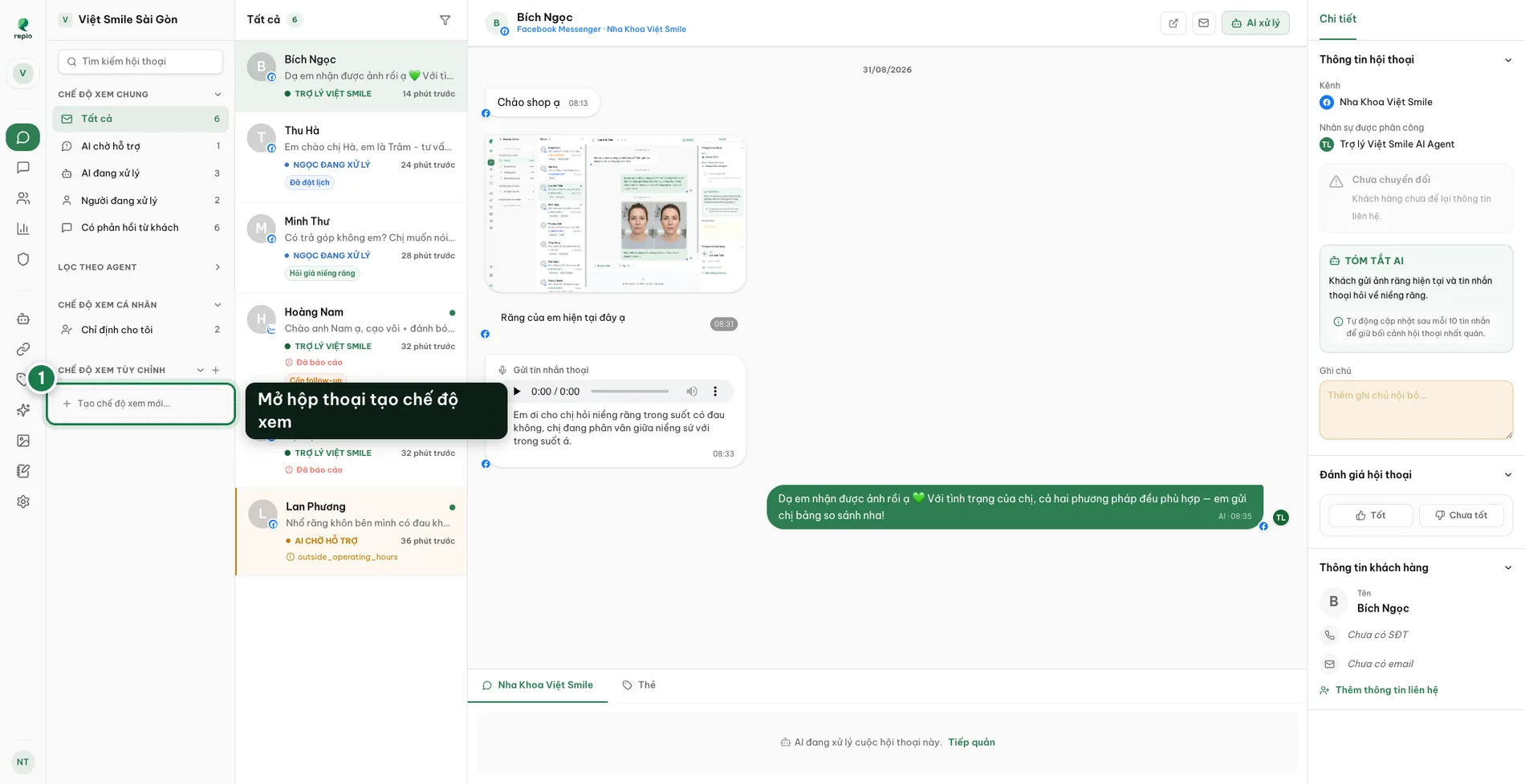
Nhấp nút "+ Tạo chế độ xem mới..." ở cột bên trái hộp thư (vị trí số 1 trên hình 1).
Bạn cũng có thể nhấp vào biểu tượng dấu cộng (+) ngay cạnh tiêu đề "CHẾ ĐỘ XEM TÙY CHỈNH" để mở nhanh hộp thoại.
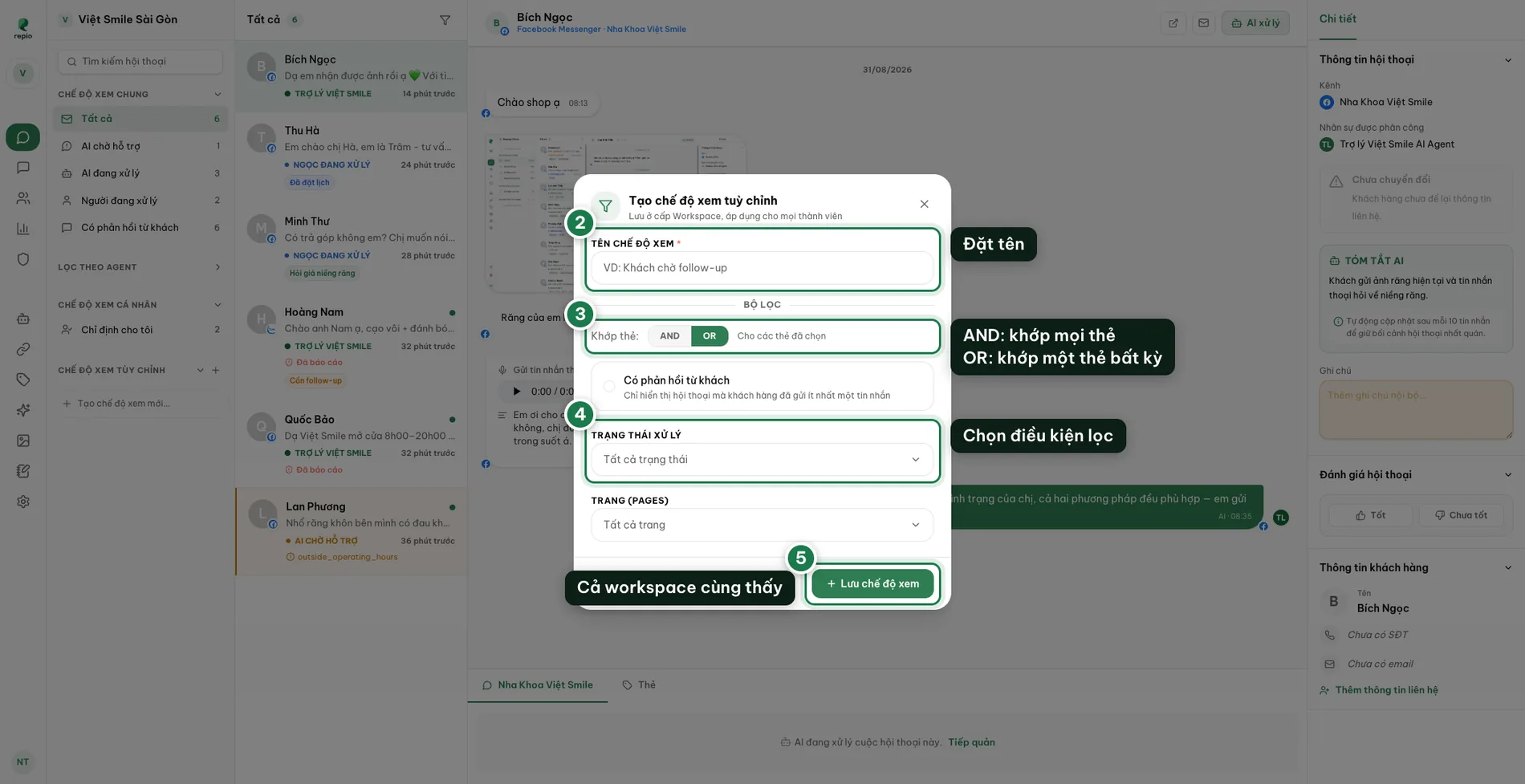
Đặt tên cho chế độ xem tại ô "TÊN CHẾ ĐỘ XEM" (vị trí số 2 trên hình 2).
Tên này sẽ hiển thị cho mọi thành viên trong workspace (ví dụ: "Khách chờ follow-up"). Bạn nên đặt tên ngắn gọn, rõ ràng theo quy ước chung của đội ngũ.
Chọn quy tắc kết hợp điều kiện thẻ: AND hoặc OR (vị trí số 3 trên hình 2).
AND: Hội thoại phải có đầy đủ tất cả các thẻ đã chọn. OR: Hội thoại chỉ cần gắn ít nhất một thẻ bất kỳ trong danh sách.
Thiết lập các tiêu chí lọc mong muốn (vị trí số 4 trên hình 2).
Biểu mẫu phân nhóm rõ ràng: "TRẠNG THÁI XỬ LÝ", "TRANG (PAGES)", "AGENT", "THẺ (TAGS)", kèm tuỳ chọn "Có phản hồi từ khách" (chỉ hiển thị hội thoại mà khách đã gửi ít nhất một tin nhắn) hoặc lọc hội thoại chưa gắn thẻ.
Nhấp nút "Lưu chế độ xem" để hoàn tất (vị trí số 5 trên hình 2).
Chế độ xem mới sẽ xuất hiện ngay trong mục "CHẾ ĐỘ XEM TÙY CHỈNH" cho toàn bộ thành viên trong workspace.
Khi bạn rê chuột vào một chế độ xem tại cột bên trái, biểu tượng ba chấm "..." sẽ hiện ra. Nhấp vào biểu tượng này để mở menu thao tác:
- "Chỉnh sửa": Mở lại hộp thoại thiết lập để đổi tên hoặc cập nhật các điều kiện lọc.
- "Xóa": Gỡ bỏ hoàn toàn chế độ xem khỏi danh sách.
Lưu ý quan trọng: Chế độ xem tùy chỉnh được chia sẻ chung cho toàn bộ workspace. Khi bạn chỉnh sửa hoặc xoá, thay đổi sẽ áp dụng ngay lập tức cho tất cả thành viên khác, vì vậy bạn nên trao đổi thống nhất với đội ngũ trước khi thao tác.
- Theo dõi chiến dịch marketing: Lọc thẻ "Khuyến mãi tháng 9" kết hợp điều kiện "Có phản hồi từ khách" để tập trung chăm sóc khách hàng đang quan tâm.
- Hàng chờ chăm sóc lại: Lọc trạng thái "Người đang xử lý" kết hợp thẻ "Cần follow-up" để theo dõi danh sách khách cần gọi điện hoặc nhắn tin lại.
- Phân chia theo mảng dịch vụ hoặc kênh: Tạo chế độ xem riêng cho từng nhóm fanpage hoặc chi nhánh để nhân sự phụ trách đúng kênh của mình.