Phối hợp giữa AI và nhân viên tư vấn
Trong mỗi cuộc hội thoại, tại một thời điểm luôn chỉ có một bên trực tiếp trả lời khách: hoặc là AI, hoặc là bạn. Khi gặp tình huống khó hoặc khách yêu cầu gặp người thật, AI sẽ tự động dừng lại và chuyển sang hàng chờ hỗ trợ. Tuy nhiên, chỉ khi bạn nhấp nút "Tiếp quản", quyền trò chuyện mới chính thức chuyển sang cho bạn.
Trong bài này1/5 · Ba trạng thái xử lý hội thoại
Cần làm trước
Nội dung này chỉ hiệu quả khi bạn đã hoàn thành:
- 1
Hộp thư hợp nhất: Thao tác tiếp quản và chuyển giao diễn ra trực tiếp trong hộp thư, vì vậy bạn cần làm quen với giao diện hộp thư trước.
Thuật ngữ nghiệp vụ
- Tiếp quản
- Thao tác nhận quyền xử lý hội thoại về mình. AI sẽ lập tức dừng trả lời để bạn trực tiếp trò chuyện với khách hàng.
- Bàn giao lại cho AI
- Thao tác trả quyền phản hồi lại cho AI sau khi bạn đã tư vấn xong, thực hiện qua menu trạng thái ở góc trên hội thoại. AI chỉ tiếp tục trả lời tự động khi bạn bàn giao lại theo cách này.
- Lý do chuyển giao
- Dòng ghi chú giải thích nguyên nhân AI dừng lại và cần người hỗ trợ. Dòng này luôn hiển thị nổi bật trên thẻ hội thoại và ở đầu cuộc trò chuyện.
Quy trình xử lý phổ biến nhất của một cuộc hội thoại là:
AI đang xử lý → AI chờ hỗ trợ → Người đang xử lý
Bước chuyển đầu tiên do AI tự động quyết định dựa trên kịch bản. Bước thứ hai yêu cầu bạn chủ động nhấp nút "Tiếp quản". Khi hoàn thành tư vấn, bạn bàn giao lại để hội thoại quay về trạng thái "AI đang xử lý".
Tuy nhiên, bạn không bắt buộc phải chờ AI yêu cầu. Nút "Tiếp quản" luôn sẵn sàng ở cả hai trạng thái "AI đang xử lý" và "AI chờ hỗ trợ", giúp bạn chủ động can thiệp bất cứ lúc nào nếu thấy AI trả lời chưa sát ý khách. AI sẽ lập tức dừng phản hồi ngay khi bạn tiếp quản.
- AI đang xử lý: AI đang tự động phản hồi khách hàng. Nhãn ở góc hội thoại hiển thị "AI xử lý".
- AI chờ hỗ trợ: AI đã chủ động dừng lại và đang đợi bạn vào tiếp quản. Hội thoại sẽ nằm trong mục "AI chờ hỗ trợ" kèm lý do chuyển giao cụ thể.
- Người đang xử lý: Bạn hoặc đồng nghiệp đã tiếp quản hội thoại. AI sẽ giữ im lặng cho đến khi được bàn giao lại. Nhãn ở góc hội thoại hiển thị "Người xử lý".
Lưu ý quan trọng: Ngoài ra, bạn có thể gặp 2 nhãn phản ánh tình trạng kết nối (không phải trạng thái xử lý): "Liên hệ đã chặn" (khách hàng đã chặn kênh) và "Đã ngắt kết nối" (kênh bị mất kết nối khỏi Repio nên tạm thời ngưng nhận và gửi tin).
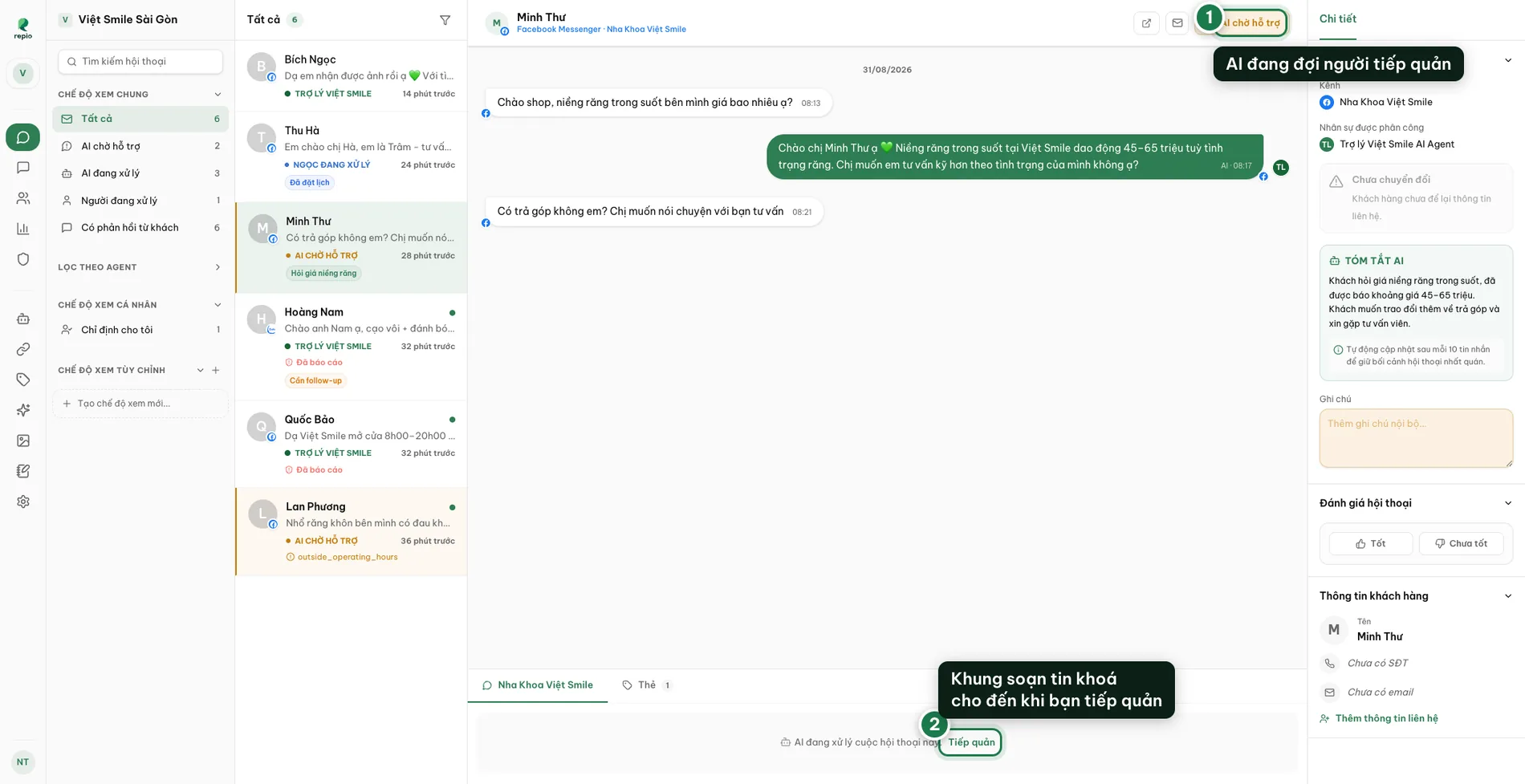
Mở hội thoại và quan sát nhãn trạng thái ở góc trên bên phải (vị trí số 1 trên hình 1).
Nhãn "AI chờ hỗ trợ" màu vàng thông báo AI đã dừng và đang đợi bạn hỗ trợ. Nếu nhãn là "AI xử lý" màu xanh, AI vẫn đang phản hồi tự động nhưng bạn vẫn có thể chủ động tiếp quản bất cứ lúc nào.
Nhấp nút "Tiếp quản" ở khu vực khung soạn tin (vị trí số 2 trên hình 1).
Khi AI đang phụ trách, khung soạn tin hiển thị thông báo "AI đang xử lý cuộc thoại này." cùng nút "Tiếp quản". Nhấp vào nút này, hệ thống sẽ mở khoá khung soạn tin ngay lập tức.
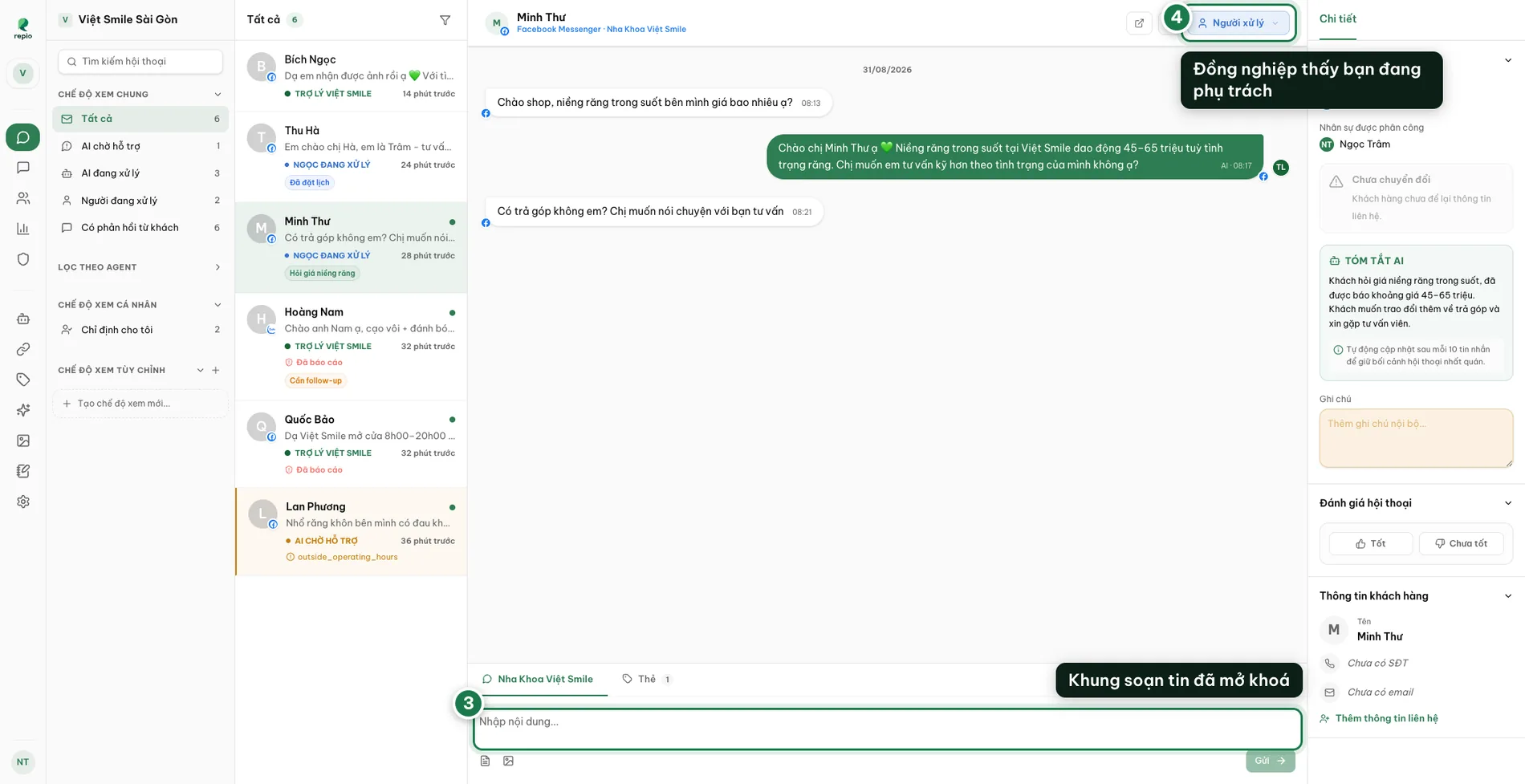
Soạn tin nhắn và gửi phản hồi cho khách hàng (vị trí số 3 trên hình 2).
Khung soạn tin đã sẵn sàng, hỗ trợ đầy đủ phím tắt tin nhắn mẫu, chèn hình ảnh từ thư viện và gửi tệp đính kèm.
Quan sát nhãn "Người xử lý" để xác nhận quyền phụ trách (vị trí số 4 trên hình 2).
Đồng nghiệp trong workspace sẽ nhìn thấy rõ tài khoản của bạn đang phụ trách cuộc trò chuyện này, tránh tình trạng nhiều người cùng vào trả lời trùng lặp.
Sau khi hỗ trợ khách xong, bạn hãy bàn giao hội thoại lại cho AI để AI tiếp tục chăm sóc khách hàng trong các lần nhắn tiếp theo.
Mẹo hữu ích: Bật thông báo trên trình duyệt để không bỏ lỡ khách hàng. Mỗi khi AI cần người hỗ trợ, bạn và đồng nghiệp trong workspace sẽ nhận được chuông báo kèm đường dẫn mở thẳng vào hội thoại cần xử lý.
Đây là thao tác quan trọng nhưng rất hay bị quên: nếu bạn tiếp quản mà không bàn giao lại, AI sẽ giữ im lặng với khách hàng đó vĩnh viễn, kể cả khi họ nhắn lại sau nhiều tuần.
Nút bàn giao nằm ngay tại nhãn trạng thái ở góc trên bên phải hội thoại. Khi ở trạng thái "Người xử lý", nhãn này đóng vai trò là một menu thả xuống để bạn thao tác.
Nhấp vào nhãn "Người xử lý" ở góc trên bên phải hội thoại.
Nhãn có biểu tượng mũi tên nhỏ chỉ xuống cho biết có menu lựa chọn. Ở các trạng thái khác, nhãn này chỉ hiển thị thông tin.
Chọn mục "AI xử lý. Để AI phản hồi tự động".
Hội thoại sẽ được chuyển giao về cho AI ngay lập tức, gỡ tên người phụ trách và AI sẽ tự động trả lời khi khách gửi tin nhắn tiếp theo.
Mẹo hữu ích: Menu này cũng giúp bạn xử lý những hội thoại đang bị kẹt ở đồng nghiệp đã hết ca: bạn chỉ cần bàn giao hội thoại về cho AI, sau đó nhấp "Tiếp quản" để nhận quyền xử lý về mình. Nếu cần bàn giao cùng lúc nhiều cuộc trò chuyện, bạn hãy sử dụng tính năng chuyển trạng thái hàng loạt.
Nếu phát hiện AI đang phản hồi chưa đúng và bạn cần can thiệp khẩn cấp, hệ thống cung cấp 3 cấp độ xử lý tuỳ theo phạm vi ảnh hưởng. Bạn nên chọn cấp độ nhỏ nhất đủ giải quyết vấn đề:
Dừng trên 1 hội thoại cụ thể → Nhấp nút "Tiếp quản".
AI sẽ ngừng trả lời ngay lập tức với riêng khách hàng đó mà không gây ảnh hưởng đến bất kỳ cuộc hội thoại nào khác. Đây là cách xử lý phù hợp cho đại đa số trường hợp.
Dừng trên 1 kênh cụ thể → Tắt công tắc "AI Bật".
Mở mục "Kênh" và gạt tắt công tắc "AI Bật" tại dòng kênh tương ứng. Kể từ thời điểm đó, mọi tin nhắn mới trên kênh sẽ chuyển thẳng cho nhân viên kèm lý do kênh đã tắt AI. Thao tác này yêu cầu quyền Quản trị viên (Admin).
Tạm dừng toàn bộ một Agent → Tắt công tắc "Đang hoạt động" của Agent.
Tại trang cài đặt của AI Agent, gạt tắt công tắc để đưa Agent về trạng thái Bản nháp. Agent sẽ ngừng phản hồi trên tất cả các kênh đang được phân công. Thao tác này phù hợp khi bạn cần tinh chỉnh lại kịch bản cốt lõi.
Lưu ý quan trọng: Cả 3 cách xử lý trên đều không làm gián đoạn các hội thoại bạn hoặc đồng nghiệp đang trực tiếp trả lời, và không làm mất cấu hình đã thiết lập. Khi bạn bật lại, AI sẽ tiếp tục hoạt động bình thường (riêng những hội thoại bạn đã tiếp quản thì cần bàn giao lại cho AI).
Hội thoại được chuyển giao cho nhân viên theo 2 nhóm lý do chính: do bạn cài đặt trong kịch bản của Agent hoặc do hệ thống tự động nhận diện.
- Do bạn cài đặt trong Agent: Khách hàng thể hiện sự bức xúc, hỏi vấn đề chưa được cung cấp thông tin trong kịch bản, vừa để lại thông tin liên hệ, hoặc chủ động yêu cầu gặp tư vấn viên trực tiếp (theo các điều kiện chuyển sang người bạn đã bật).
- Do hệ thống tự động kích hoạt: Bạn sẽ thấy một trong các lý do hiển thị rõ ràng trên hội thoại: "Ngoài giờ làm việc", "Kênh chưa gán AI agent", "Kênh đã tắt AI", "Đã hết định mức tin nhắn AI trong tháng", hoặc "Nhập từ lịch sử Facebook, hãy xem lại trước khi AI tiếp quản".
Mẹo hữu ích: Các lý do kỹ thuật trên bạn hoàn toàn có thể tự xử lý nhanh: đổi khung giờ hoạt động, gán Agent cho kênh, bật lại công tắc "AI Bật" cho kênh, hoặc kiểm tra định mức gói dịch vụ.