Quản lý tin nhắn mẫu
Thay vì phải gõ đi gõ lại cùng một bảng giá, địa chỉ hay lời chào cho từng khách, bạn chỉ cần soạn sẵn một lần trong tin nhắn mẫu để sử dụng bất cứ lúc nào. Đây cũng chính là kho nội dung nền tảng để vận hành các kịch bản tự động hoá: từ kịch bản bám đuổi khách hàng (follow-up) đến tính năng tự động phản hồi bình luận Facebook.
Trong bài này1/4 · Hai loại tin nhắn mẫu: Cố định và AI hướng dẫn
Thuật ngữ nghiệp vụ
- Tin nhắn mẫu
- Nội dung tin nhắn được tạo và lưu trữ tập trung tại mục "Nhắn tin chủ động" → tab "Tin nhắn mẫu", giúp bạn dễ dàng tìm kiếm và tái sử dụng.
- Mẫu trả lời (Saved reply)
- Nút bấm chèn nhanh tin nhắn mẫu cố định ngay trong khung soạn tin của "Inbox", giúp nhân viên phản hồi khách hàng trong tích tắc mà không cần gõ lại.
Repio hỗ trợ 2 loại tin nhắn mẫu cho các nhu cầu tư vấn khác nhau. Hiểu rõ sự khác biệt giữa hai loại mẫu này giúp bạn chọn đúng định dạng ngay từ đầu:
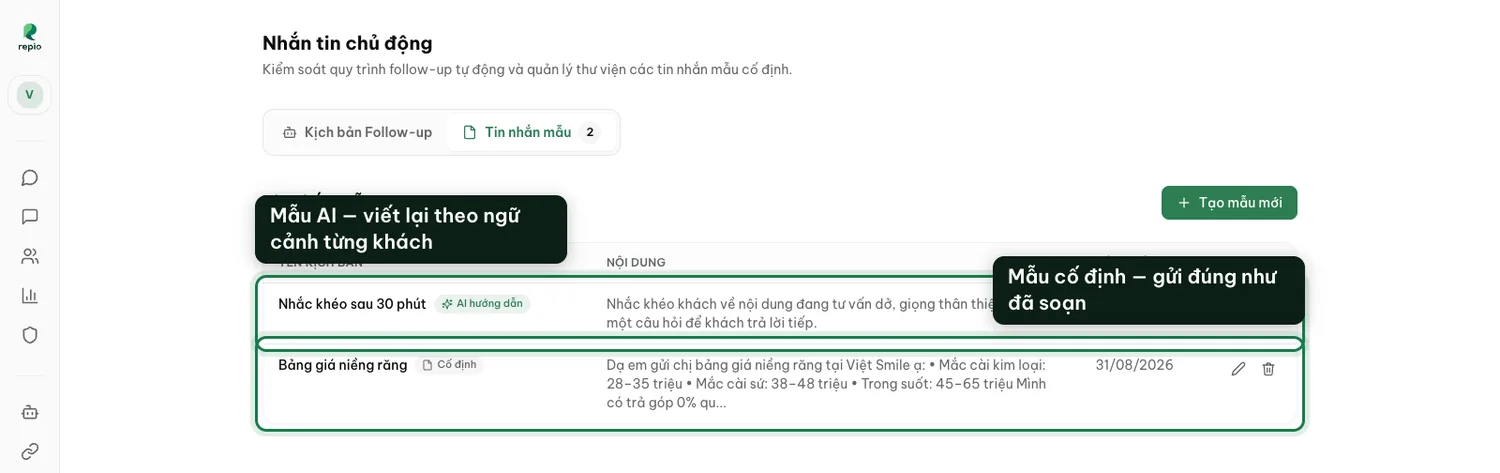
Mẫu cố định (Nhãn "Cố định")
Hệ thống gửi đi chính xác từng câu chữ bạn đã soạn sẵn. Phù hợp cho những thông tin cần chuẩn xác 100% như bảng giá niêm yết, số tài khoản ngân hàng, địa chỉ cơ sở hay chính sách bảo hành.
Mẫu do AI soạn (Nhãn "AI hướng dẫn")
Bạn không cần viết sẵn toàn bộ câu chữ mà chỉ cần cung cấp hướng dẫn hoặc ý định chính (ví dụ: "Nhắc khách về ưu đãi niềng răng trong tháng và hỏi xem khách còn băn khoăn gì không"). Khi gửi, AI sẽ đọc lại lịch sử trò chuyện của từng khách để tự biên soạn câu từ tự nhiên, phù hợp với ngữ cảnh riêng của người đó.
Mẹo hữu ích: Bạn có thể đính kèm sẵn hình ảnh hoặc video từ Thư viện media vào tin nhắn mẫu. Tệp đính kèm sẽ tự động gửi cùng nội dung tin nhắn đến khách hàng.
- Trong khung soạn tin tại "Inbox": Nhân viên nhấp nút "Mẫu trả lời" để chọn và chèn nhanh câu trả lời chuẩn vào ô chat khi đang trực tiếp tư vấn khách hàng.
- Trong kịch bản bám đuổi khách hàng: Mỗi bước trong kịch bản bám đuổi sẽ tự động gửi một tin nhắn mẫu theo thời gian hẹn trước (hỗ trợ cả mẫu cố định lẫn mẫu do AI soạn).
- Trong tự động hoá bình luận Facebook: Dùng để tự động trả lời công khai dưới bình luận của bài viết hoặc gửi tin nhắn riêng (DM) trực tiếp vào Messenger của khách.
Lưu ý quan trọng: Nút "Mẫu trả lời" trong khung soạn tin chỉ hiển thị các mẫu cố định. Mẫu mang nhãn "AI hướng dẫn" không hiển thị tại đây, vì AI chỉ biên soạn nội dung dựa trên ngữ cảnh thực tế tại thời điểm kích hoạt kịch bản tự động.
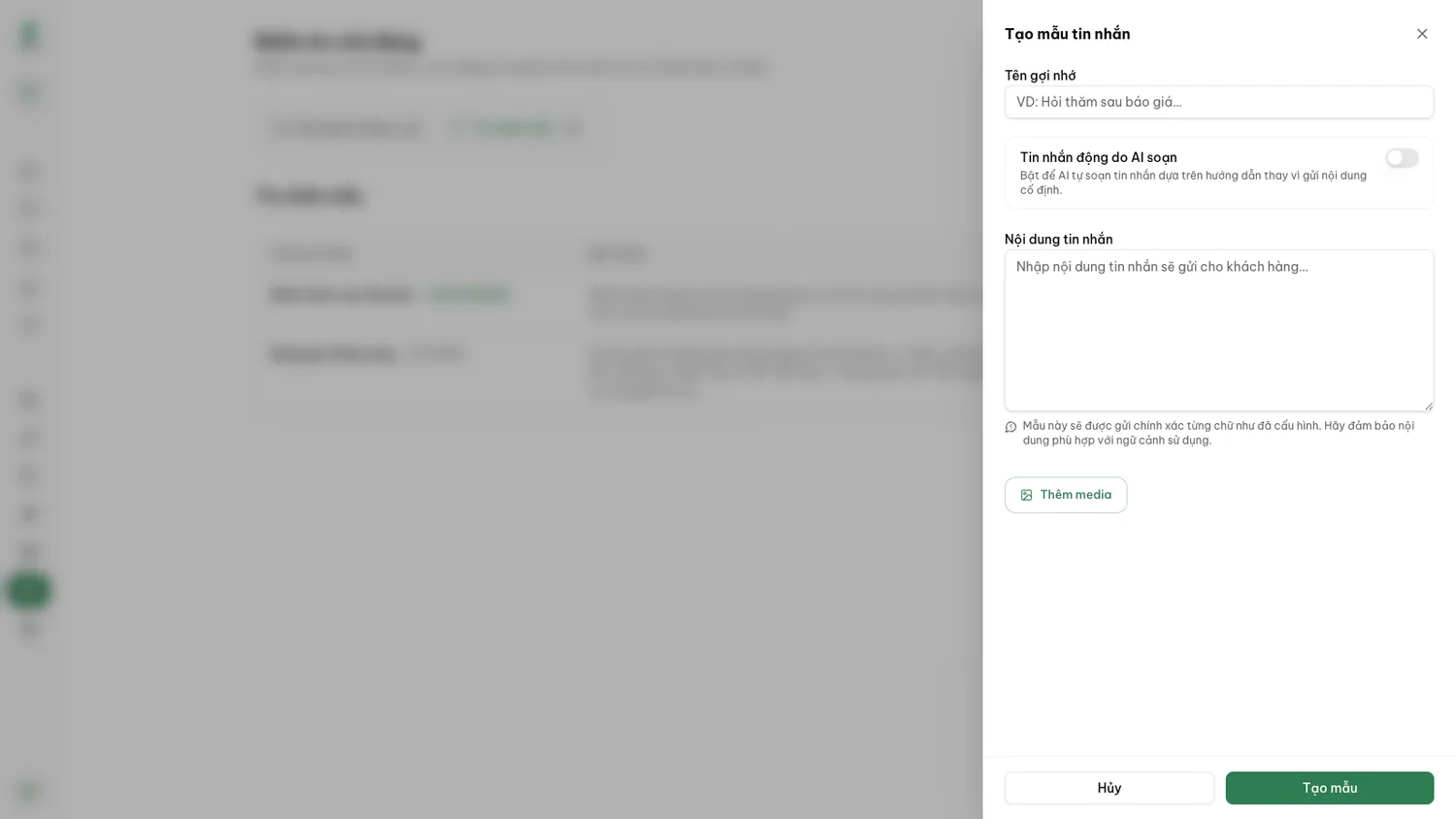
Vào mục "Nhắn tin chủ động" và chọn tab "Tin nhắn mẫu".
Nhấp nút "+ Tạo mẫu mới" ở góc phải trang. Nếu muốn chỉnh sửa một mẫu có sẵn, hãy nhấp biểu tượng cây bút ở cuối dòng mẫu đó.
Đặt "Tên gợi nhớ" cho mẫu.
Đặt tên ngắn gọn, dễ nhận biết theo mục đích sử dụng (ví dụ: "Bảng giá niềng răng", "Hỏi thăm sau báo giá"). Tên này chỉ dùng nội bộ để nhân viên tìm kiếm và chọn mẫu, khách hàng hoàn toàn không nhìn thấy.
Chọn loại mẫu qua công tắc "Tin nhắn động do AI soạn".
Gạt tắt để tạo mẫu cố định (gửi nguyên văn từng chữ). Gạt bật để tạo mẫu AI (bạn cung cấp ý chính, AI tự viết câu chữ).
Soạn "Nội dung tin nhắn".
Với mẫu cố định: Nhập câu trả lời hoàn chỉnh bạn muốn gửi cho khách. Với mẫu AI: Nhập chỉ dẫn gợi ý cho AI (ví dụ: yêu cầu giọng điệu, nhắc đến dịch vụ nào, đặt câu hỏi mở kết thúc).
Đính kèm tệp nếu cần và nhấp "Tạo mẫu" để lưu.
Nhấp nút "Thêm media" nếu muốn chọn sẵn ảnh hoặc video từ Thư viện media. Sau đó nhấp "Tạo mẫu" (hoặc "Lưu thay đổi" khi chỉnh sửa) để hoàn tất.
Khi một mẫu tin nhắn không còn phù hợp với quy trình tư vấn, bạn có thể xoá bỏ khỏi danh sách:
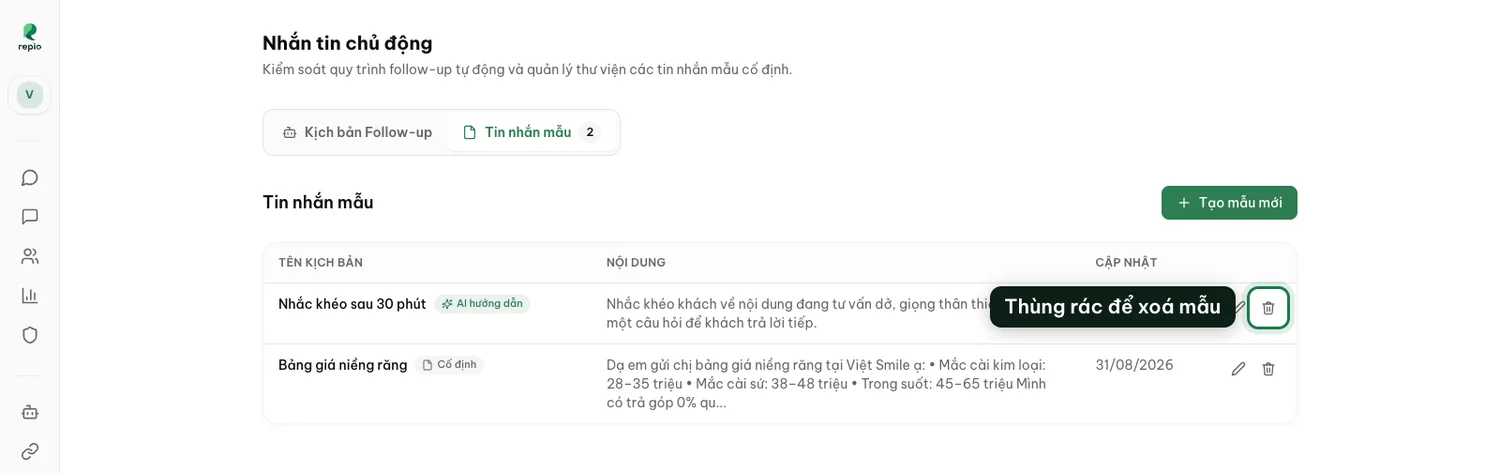
Nhấp biểu tượng thùng rác ở cuối dòng của mẫu cần xoá.
Hộp thoại xác nhận sẽ xuất hiện để bạn kiểm tra lại trước khi xoá.
Xác nhận xoá để hoàn tất.
Thao tác này sẽ xoá hoàn toàn mẫu khỏi danh sách và không thể hoàn tác.
Lưu ý quan trọng: Mẫu đang được sử dụng trong một kịch bản bám đuổi khách hàng hoặc quy tắc tự động sẽ không thể xoá ngay. Bạn cần mở kịch bản đó, gỡ bỏ mẫu hoặc thay bằng mẫu khác trước khi xoá.